Xbox Game Pass Nasıl Kullanılır? Kod Yükleme ve Aktivasyon Rehberi 2026
Xbox Game Pass, Microsoft'un konsol, PC ve bulut üzerinden yüzlerce oyuna aynı abonelik altında erişim sunduğu hizmettir. Netflix benzeri bir mantıkla çalışır: aylık bir bedel ödersiniz ve kütüphanedeki oyunları istediğiniz kadar oynarsınız. Ancak Xbox Game Pass yalnızca oyun kütüphanesinden ibaret değildir; abonelik seviyenize göre EA Play üyeliği, bulut oyun akışı, gün-bir (day-one) çıkışlar ve oyun içi özel içerikler de pakete dahil olabilir. Bu rehberde Xbox Game Pass'in güncel abonelik türlerini, her birinin sunduğu gerçek avantajları, dijital kodların nasıl etkinleştirildiğini, karşılaşılabilecek sorunları ve satın alma sonrasında izlemeniz gereken adımları ayrıntılı şekilde ele alıyoruz.
Xbox Game Pass Nedir?
Xbox Game Pass, Microsoft tarafından işletilen bir oyun aboneliği hizmetidir. Abonelik süresi boyunca kütüphanede yer alan oyunları indirip oynayabilir, bazı planlarda ise indirmeden doğrudan bulut üzerinden akış yaparak oynayabilirsiniz. Kütüphaneye düzenli olarak yeni oyunlar eklenir, bazı oyunlar ise belirli bir süre sonra kütüphaneden çıkarılır; bu nedenle liste zamanla değişkenlik gösterir. Abonelik; konsolda, Windows PC'de ve desteklenen mobil cihaz ile tarayıcılarda kullanılabilir.
Aboneliğin sunduğu değer sadece oyun sayısından ibaret değildir. Xbox Game Pass Ultimate gibi üst planlarda EA Play üyeliği, oyun içi indirimler, özel kozmetik paketler ve erken erişim gibi ek avantajlar da bulunur. Bu yazının konusu olan PUBG Battlegrounds Survivor Pack içeriği de tam olarak bu tür bir Xbox Game Pass Ultimate'a özel dijital içerik örneğidir.
Xbox Game Pass Abonelik Türleri Arasındaki Farklar
Microsoft, Xbox Game Pass'i dört farklı plan altında sunar. Her planın kapsadığı cihaz, oyun sayısı ve ek özellikler birbirinden farklıdır. Hangi planın size uygun olduğuna karar verirken hangi platformda oynadığınızı ve gün-bir çıkışların sizin için ne kadar önemli olduğunu göz önünde bulundurmanız gerekir.
Essential (Giriş Seviyesi Konsol Planı)
Essential plan, konsol ve PC üzerinde 50'den fazla oyuna erişim sağlar. Sınırsız bulut oyun akışı, çevrim içi konsol çok oyunculu modu ve oyun içi avantajlar bu plana dahildir. Ancak gün-bir çıkışlar bu planda yer almaz; yani yeni çıkan bir Xbox oyununu ilk gün oynamak isteyenler için Essential yeterli değildir. Bütçesi sınırlı olan ve düzenli olarak yeni oyun satın almak yerine geniş bir arşivden seçim yapmak isteyen oyuncular için başlangıç noktası olarak düşünülebilir.
Premium (Orta Seviye Konsol Planı)
Premium plan, 200'den fazla oyunluk bir kütüphane sunar ve yeni çıkan Xbox yapımı oyunlara çıkışlarından itibaren bir yıl içinde erişim tanır. Bulut oyun akışında daha kısa bekleme süreleri, çevrim içi çok oyunculu erişim ve standart plana göre iki kat ödül puanı kazanımı bu pakette bulunur. Gün-bir erişim yalnızca Xbox yapımı oyunlarla sınırlıdır; üçüncü parti stüdyoların oyunları bu kapsamda değildir.
PC Game Pass (Sadece Bilgisayar İçin)
PC Game Pass, adından da anlaşılacağı gibi yalnızca Windows bilgisayarlar için tasarlanmıştır ve konsol ya da bulut oyun desteği içermez. Kütüphanesinde 300'den fazla oyun bulunur, gün-bir çıkışlar dahildir ve EA Play üyeliği de bu plana eklenmiştir. Sadece PC'de oynayıp konsol veya mobil cihazda bulut oyun ihtiyacı olmayan kullanıcılar için maliyet açısından daha mantıklı bir seçenektir. Oyunlar Xbox uygulaması üzerinden indirilir ve Steam gibi diğer platformlardan bağımsız olarak çalışır.
Ultimate (En Kapsamlı Plan)
Xbox Game Pass Ultimate, dört plan arasında en kapsamlı olanıdır. Konsol, PC ve bulut oyun deneyimini tek pakette birleştirir; 500'den fazla oyunluk kütüphaneye erişim sağlar ve yeni çıkan tüm oyunlara ilk günden erişim sunar. EA Play üyeliği, Fortnite Crew erişimi, Ubisoft+ Classics kütüphanesi, premium kalitede bulut oyun akışı ve dört kat ödül puanı kazanımı Ultimate'a özeldir. Bu yazının konusu olan PUBG Battlegrounds Survivor Pack #2 gibi oyun içi özel paketler de yalnızca Ultimate üyelerine sunulan içerikler arasındadır.
Xbox Game Pass Hangi Cihazlarda Kullanılabilir?
Xbox Game Pass'in cihaz kapsamı, seçtiğiniz plana göre değişir. Konsol tarafında Xbox One ve Xbox Series X|S modelleri desteklenir; her iki nesil konsol da aynı kütüphaneye erişim sağlar. PC tarafında Windows 10 veya Windows 11 işletim sistemi ve Xbox uygulaması gereklidir; oyunlar doğrudan bu uygulama üzerinden indirilip başlatılır. Bulut oyun özelliği ise akıllı telefon, tablet, akıllı TV ve desteklenen internet tarayıcıları üzerinden kullanılabilir; bu senaryoda oyunu cihaza indirmeden, uyumlu bir kontrolcü veya dokunmatik kontrollerle doğrudan oynayabilirsiniz. Kararlı bir internet bağlantısı, özellikle bulut oyun deneyiminde akıcılık açısından belirleyici bir faktördür.
Xbox Game Pass'e Dahil Olan Gerçek Özellikler
Abonelik planları arasındaki farkların yanında, Xbox Game Pass Ultimate'ın sunduğu ek avantajları da ayrı ayrı incelemekte fayda var. Çünkü birçok kullanıcı yalnızca oyun sayısına bakıp bu ek avantajları gözden kaçırıyor.
EA Play Üyeliği
Xbox Game Pass Ultimate ve PC Game Pass abonelerine tam bir EA Play üyeliği dahildir. EA Play; Battlefield, EA Sports FC, F1, Madden NFL, The Sims ve Star Wars serisi gibi Electronic Arts'ın büyük yapımlarına erişim sunar. Ayrıca EA Play üyeleri, EA mağazasından yapılacak oyun, DLC ve sanal para alışverişlerinde yüzde on indirim kazanır. 2026 içinde EA Play kütüphanesine EA Sports NHL 26, Madden NFL 26 ve EA Sports College Football 26 gibi güncel yapımlar da eklendi.
Bulut Oyun (Cloud Gaming)
Bulut oyun özelliği sayesinde bir oyunu cihazınıza indirmeden, doğrudan Microsoft'un sunucuları üzerinden akış yaparak oynayabilirsiniz. Bu özellik telefon, tablet, akıllı TV ve desteklenen tarayıcılarda kullanılabilir. Sahip olduğunuz bazı oyunları da indirmeden bulut üzerinden başlatabilirsiniz. Ultimate plan, bulut oyunda en yüksek akış kalitesini sunarken, Essential planda da sınırsız bulut oyun erişimi bulunur; asıl fark akış kalitesi ve bekleme sürelerindedir.
Oyun İçi Avantajlar ve Özel Paketler
Xbox Game Pass Ultimate üyeleri, League of Legends, Call of Duty: Warzone ve Rainbow Six Siege gibi popüler oyunlarda oyun içi özel avantajlara erişebilir. PUBG Battlegrounds'daki Survivor Pack serisi de bu kategoriye giren, yalnızca Ultimate üyelerine sunulan kozmetik içerik paketlerinden biridir. Bu tür paketler genellikle hesap başına bir kez talep edilebilir ve sınırlı bir kampanya süresi içinde geçerlidir.
Rewards (Ödül) Programı
Xbox aboneleri, oyun oynayarak ve mağazadan alışveriş yaparak Microsoft Rewards puanı kazanır. Ultimate abonelerinin kazanım oranı diğer planlara göre daha yüksektir ve yıl içinde belirli bir tutara kadar mağaza kredisine dönüştürülebilir puan biriktirmek mümkündür.
Xbox Game Pass'te Öne Çıkan Oyunlardan Örnekler
Kütüphane her ay güncellendiği için sabit bir liste vermek doğru olmaz, ancak 2026 içinde kütüphaneye eklenen ve dikkat çeken bazı yapımlardan bahsetmek, hizmetin kapsamı hakkında fikir verecektir.
- Kingdom Come: Deliverance II — Ortaçağ Bohemya'sında geçen, gerçekçi dövüş sistemi ve açık dünya yapısıyla öne çıkan bir rol yapma oyunu.
- The Witcher 3: Wild Hunt — Serinin efsaneleşmiş yapımı, geniş açık dünyası ve derin hikayesiyle kütüphaneye eklenen klasiklerden biri.
- EA Sports FC 26 ve EA Sports College Football 26 — EA Play kapsamında gün-bir erişimle sunulan güncel spor simülasyonları.
- Starseeker: Astroneer Expeditions — Bağımsız stüdyo yapımı, keşif ve inşa temalı bir uzay macerası.
- Battlefield, Madden NFL ve The Sims serileri — EA Play üyeliğiyle birlikte gelen, uzun soluklu ve geniş oyuncu kitlesine sahip franchise'lar.
Ultimate üyeleri bu oyunların büyük bölümüne çıkış gününde erişebilirken, EA Play kapsamındaki oyunlar da ayrı bir kütüphane olarak abonelikle birlikte gelir. PUBG Battlegrounds ise kütüphanede sürekli yer alan ve Ultimate üyelerine özel dönemsel kozmetik paketlerle desteklenen bir diğer büyük yapımdır.
Xbox Game Pass'e Nasıl Abone Olunur?
Yeni bir abonelik başlatmak için konsolda Store uygulamasını açıp Xbox Game Pass sekmesine girmeniz, istediğiniz planı seçip ödeme yönteminizi onaylamanız yeterlidir. PC tarafında aynı işlem Xbox uygulaması veya Microsoft Store üzerinden yapılabilir. Zaten elinizde bir dijital kod varsa abonelik satın almanıza gerek kalmaz; kodu doğrudan hesabınıza tanımlayarak süreyi başlatabilirsiniz. Mevcut bir aboneliğiniz varsa, satın aldığınız kod süreyi otomatik olarak mevcut aboneliğinizin üzerine ekler.
Xbox Game Pass ve Dijital Kod Nasıl Aktive Edilir?
Satın aldığınız bir Xbox Game Pass aboneliği veya PUBG Survivor Pack gibi bir DLC kodu, birkaç farklı yöntemle hesabınıza tanımlanabilir. Her yöntemde temel mantık aynıdır: 25 haneli kodu doğru Microsoft hesabıyla girip onaylamak. Aşağıdaki adımları, sahip olduğunuz cihaza göre takip edebilirsiniz.
Xbox Konsolunda Kod Kullanma
- Kontrolcünüzdeki Xbox tuşuna basarak rehberi (guide) açın.
- Store (Mağaza) sekmesini seçin.
- Kontrolcüdeki View tuşuna basarak yan menüyü açın.
- Açılan menüden Redeem (Kullan) seçeneğine tıklayın.
- 25 haneli kodu eksiksiz girin, Next (İleri) seçeneğine basın ve ekrandaki yönlendirmeleri takip ederek işlemi tamamlayın.
Alternatif olarak konsolda Profil ve Sistem menüsünden Settings (Ayarlar), ardından Account (Hesap) ve Redeem Code (Kod Kullan) yolunu izleyerek de aynı işlemi yapabilirsiniz.
Windows PC'de Microsoft Store Üzerinden Kod Kullanma
- Başlat menüsüne tıklayıp "Microsoft Store" yazarak uygulamayı açın.
- Sağ üst köşedeki hesap simgenize tıklayın.
- Redeem code or gift cards (Kod veya hediye kartı kullan) seçeneğini seçin.
- 25 haneli kodu girin, Next'e basın ve işlemi tamamlayın.
Windows PC'de Xbox Uygulaması Üzerinden Kod Kullanma
- Başlat menüsünden "Xbox" uygulamasını açın.
- Sol üstteki profil resminize tıklayın ve Settings'e (Ayarlar) girin.
- Kod kullanma bölümünden Redeem seçeneğini bulun.
- 25 haneli kodu girip Next'e basarak onaylayın.
Tarayıcı Üzerinden Kod Kullanma
Konsol veya uygulama açmadan da işlem yapabilirsiniz. microsoft.com/redeem adresine giderek içeriğin tanımlanmasını istediğiniz Microsoft hesabıyla oturum açın, 25 haneli kodu girip Next ardından Confirm (Onayla) seçeneğine tıklayın. Abonelikler ve mağaza kredileri onaydan hemen sonra hesabınıza yansır.
Kod Kullanırken Dikkat Edilmesi Gerekenler
Kodu girmeden önce doğru Microsoft hesabında oturum açtığınızdan mutlaka emin olun; kodlar bir hesaba tanımlandıktan sonra başka bir hesaba aktarılamaz. PUBG Battlegrounds Survivor Pack #2 gibi oyuna özel içerik kodlarında ayrıca kodun yalnızca Xbox One ve Xbox Series X|S platformlarında geçerli olduğunu, hesap başına yalnızca bir kez kullanılabildiğini ve kampanya süresiyle sınırlı olduğunu unutmayın. Kod başarıyla kullanıldıktan sonra içerikler genellikle oyunun atölye üretim veya envanter menüsüne otomatik olarak aktarılır; içerikleri görmek için oyunu açıp ilgili menüyü kontrol etmeniz yeterlidir.
Kod Kullanırken Sık Karşılaşılan Sorunlar ve Çözümleri
Dijital kod kullanımı genellikle sorunsuz ilerler, ancak zaman zaman karşılaşılan bazı hata mesajları kullanıcıları tereddüde düşürebilir. Aşağıdaki noktalar en sık yaşanan durumlara işaret eder.
"Bu kod daha önce kullanılmış" hatası: Kod tek kullanımlıktır; daha önce başka bir hesaba tanımlanmışsa yeniden kullanılamaz. Kodu satın aldığınız kaynağın güvenilirliğinden emin olun ve kodu aldığınız anda mümkün olan en kısa sürede kullanın.
Hesap ve bölge uyuşmazlığı: Bazı kodlar belirli bölgelerdeki hesaplarla sınırlı olabilir. Kod çalışmıyorsa Microsoft hesabınızın bölge ayarlarını kontrol edin.
Yanlış hesapla oturum açma: Konsolda birden fazla profil varsa, kodu kullanmadan önce ekranın sol üstünde hangi hesabın aktif olduğunu mutlaka kontrol edin. Kod yanlış hesaba tanımlanırsa geri alınamaz.
İçeriğin oyunda görünmemesi: Kod başarıyla kullanıldığı halde içerik oyunda görünmüyorsa, oyunu tamamen kapatıp yeniden açmanız veya konsolu yeniden başlatmanız çoğu zaman sorunu çözer. PUBG Battlegrounds gibi oyunlarda sandık ve anahtarlar atölye üretim menüsüne birkaç dakika gecikmeyle yansıyabilir.
4msoft'tan Xbox Game Pass Ultimate Üyelerine Özel PUBG Kodu
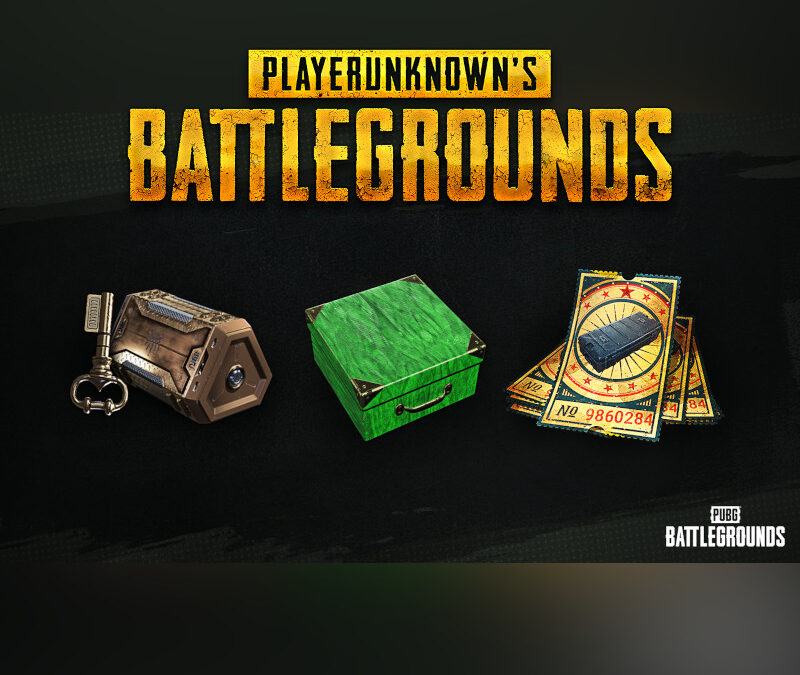
Xbox Game Pass Ultimate üyeliğinizin sunduğu avantajlardan biri olan PUBG Battlegrounds 2025 Survivor Pack #2 dijital içerik kodu 4msoft üzerinden satın alınabilir. Kod kullanıldığında hesabınıza 5 adet Avcı Sandığı, 5 adet Anahtar ve 80 Kaçak Eşya Kuponu tanımlanır; sandık ve anahtarlar otomatik olarak atölye üretim menüsüne aktarılır. Sandık içeriğindeki kozmetik ödüller rastgele olasılıklara dayanır ve detaylı oranlara mağaza içi önizleme ekranından ulaşabilirsiniz. Kod, Xbox One ve Xbox Series X|S platformlarında geçerlidir ve hesap başına yalnızca bir kez talep edilebilir.
4msoft'ta siparişiniz onaylandığı anda kodunuz otomatik olarak teslim edilir; sistem 7 gün 24 saat kesintisiz çalıştığı için gece yarısı yapılan alışverişlerde bile bekleme yaşamazsınız. Ürünü incelemek ve satın almak için PUBG Battlegrounds 2025 Survivor Pack #2 Xbox Game Pass DLC Kodu sayfasını ziyaret edebilirsiniz.
Xbox Game Pass Aboneliğini Yönetme ve İptal Etme
Xbox Game Pass, otomatik yenilemeli bir abonelik olarak çalışır; ödeme döneminin sonunda kayıtlı ödeme yönteminizden otomatik olarak yeni bir dönem için tahsilat yapılır. Aboneliğinizi yönetmek için konsolda Ayarlar > Hesap > Abonelikler yolunu izleyebilir, ya da PC ve tarayıcıda account.microsoft.com/services adresinden abonelik durumunuzu görüntüleyebilirsiniz. Buradan aboneliği duraklatabilir, otomatik yenilemeyi kapatabilir veya farklı bir plana geçiş yapabilirsiniz. Satın aldığınız bir kodla süre eklediğinizde, kod süresi mevcut aboneliğinizin bitiş tarihinin üzerine eklenir; yani aboneliğiniz iptal olmadan devam ederken elinizdeki kodu da kaybetmeden kullanabilirsiniz. Farklı bir plana geçiş yaparken (örneğin Essential'dan Ultimate'a yükseltme) Microsoft, kalan sürenizi orantılı şekilde yeni plana yansıtır; bu nedenle üst pakete geçmeden önce kalan gün sayınızı kontrol etmekte fayda vardır.
Sonuç
Xbox Game Pass, doğru plan seçildiğinde hem geniş bir oyun kütüphanesine hem de EA Play, bulut oyun ve oyun içi özel içerikler gibi ek avantajlara erişim sağlayan kapsamlı bir hizmettir. Essential ve Premium konsol odaklı kullanıcılar için, PC Game Pass yalnızca bilgisayarda oynayanlar için, Ultimate ise tüm platformları ve ek avantajları tek pakette isteyenler için uygun seçeneklerdir. Satın aldığınız kodu konsol, PC uygulaması veya tarayıcı üzerinden birkaç adımda etkinleştirebilir, PUBG Battlegrounds Survivor Pack gibi Ultimate'a özel içerikleri de aynı kolaylıkla hesabınıza tanımlayabilirsiniz. Doğru hesapla giriş yapmaya dikkat ederseniz kod aktivasyon süreci birkaç dakika içinde tamamlanır ve içerikleriniz hemen kullanıma hazır olur. Abonelik planınızı seçerken hangi cihazlarda oynadığınızı, gün-bir çıkışların sizin için ne kadar önemli olduğunu ve bütçenizi göz önünde bulundurmanız, uzun vadede en verimli aboneliği seçmenizi sağlayacaktır. Kod satın alırken güvenilir ve anında teslimat yapan bir satıcı tercih etmek, hem hesabınızın güvenliği hem de sorunsuz bir aktivasyon deneyimi için önemlidir.
Sık Sorulan Sorular
Xbox Game Pass kodu kaç haneli ve nereden girilir?
Xbox Game Pass ve diğer Xbox dijital kodları 25 karakterden oluşur. Kodu konsolda Store > Redeem menüsünden, Windows PC'de Microsoft Store veya Xbox uygulamasından, ya da tarayıcıda microsoft.com/redeem adresinden girebilirsiniz.
Xbox Game Pass Essential, Premium ve Ultimate arasındaki temel fark nedir?
Essential 50+ oyun ve sınırsız bulut oyun sunar ancak gün-bir çıkış içermez. Premium 200+ oyun ve yalnızca Xbox yapımı oyunlarda gün-bir erişim sağlar. Ultimate ise 500+ oyun, tüm gün-bir çıkışlar, EA Play, Fortnite Crew, Ubisoft+ Classics ve premium bulut oyun kalitesini bir arada sunar.
PUBG Battlegrounds Survivor Pack #2 kodunu kim kullanabilir?
Bu kod, Xbox Game Pass Ultimate üyelerine özel sunulan bir dijital içerik paketidir ve Xbox One ile Xbox Series X|S platformlarında geçerlidir. Kod hesap başına yalnızca bir kez ve sınırlı bir süre içinde kullanılabilir.