PowerISO 9 Disk İmajı Nasıl Kurulur? Lisans Anahtarı Aktivasyon Rehberi
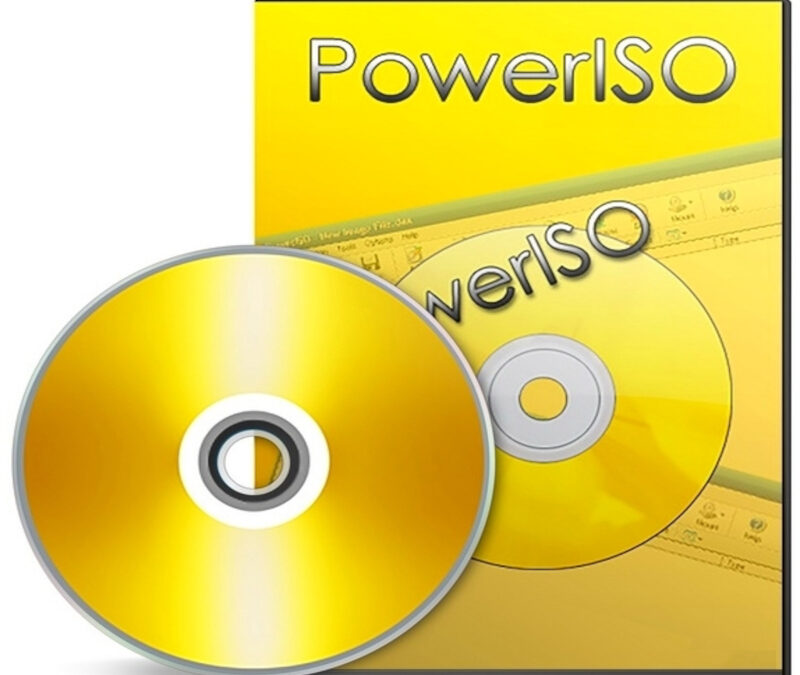
PowerISO 9 lisans anahtarınızı satın aldıktan sonra karşınıza çıkan asıl soru genellikle şudur: bu anahtarı kuruluma nereden giriyorum ve deneme sürümünden tam sürüme geçiş nasıl gerçekleşiyor? Bu yazıda ürünün genel tanıtımını tekrarlamak yerine, doğrudan kurulum/aktivasyon adımlarına ve yazılımın öne çıkan araçlarına giriyoruz.
PowerISO Nedir?
PowerISO, disk yakma ve imaj oluşturma, arşiv/imaj dosyası işleme, sanal sürücü ve önyüklenebilir (bootable) USB bellek oluşturma gibi çok sayıda görevi tek bir uygulamada birleştiren güçlü bir disk imajı işleme aracıdır. ISO, BIN, NRG, CDI, DAA gibi neredeyse tüm CD/DVD/BD-ROM imaj dosya formatlarını destekleyerek, farklı kaynaklardan gelen disk imajlarıyla sorunsuz çalışmanızı sağlar.
Kuruluma Başlamadan Önce İhtiyacınız Olanlar
Kurulum ve aktivasyon sürecine geçmeden önce elinizde şunlar olmalı:
- 4msoft'tan satın aldığınız lisans anahtarı.
- PowerISO'nun resmi web sitesinden indirilen kurulum dosyası.
- Windows işletim sisteminizde yönetici yetkisine sahip bir kullanıcı hesabı.
Bu yazıdaki adımlar, standart masaüstü yazılımı kurulum/aktivasyon deseniyle örtüşür; herhangi bir üçüncü parti kurulum dosyası veya "crack" içermez. Satın aldığınız anahtar, gerçek bir lisansı aktive etmek için kullanılır.
Adım 1: Kurulum Dosyasını Çalıştırma
İndirdiğiniz kurulum dosyasını çalıştırın. Kurulum sihirbazı sizi lisans sözleşmesini kabul etmeniz ve kurulum klasörünü seçmeniz konusunda yönlendirir. Standart seçeneklerle devam etmek çoğu kullanıcı için yeterlidir; kurulum tamamlandığında programı ilk kez başlatabilirsiniz.
Adım 2: Lisans Anahtarını Girme
Programı ilk açtığınızda karşınıza bir kayıt/aktivasyon penceresi çıkabilir; eğer çıkmazsa, programın "Yardım" veya "Kayıt" (Register) menüsü altında lisans anahtarınızı girebileceğiniz bir bölüm bulunur. 4msoft'tan satın aldığınız anahtarı bu alana eksiksiz şekilde girin. Bu adım, programı deneme sürümü kısıtlamalarından (bazı işlevlerin sınırlı olması veya periyodik hatırlatma pencereleri gibi) kurtarıp tam lisanslı bir kuruluma dönüştürür.
Aktivasyonun Başarılı Olduğunu Doğrulama
Lisans anahtarınızı girdikten sonra, programın "Hakkında" (About) ekranında lisanslı/kayıtlı kullanıcı bilgisinin göründüğünü kontrol edebilirsiniz. Ayrıca deneme sürümünde görülen periyodik kayıt hatırlatma pencerelerinin artık çıkmaması da lisansınızın başarıyla aktive edildiğinin pratik bir göstergesidir.
Sanal Sürücü ile ISO Dosyalarını Bağlama
PowerISO'nun dahili sanal sürücü özelliği, bir ISO dosyasını fiziksel bir CD/DVD'ye yazmadan, doğrudan bilgisayarınızda sanal bir disk sürücüsü olarak "bağlamanızı" (mount) sağlar. Bu, özellikle eski yazılımların kurulum dosyalarının ISO formatında dağıtıldığı durumlarda, fiziksel bir disk yakmadan doğrudan kurulumu başlatabilmenizi mümkün kılar — hem zaman hem de fiziksel disk maliyetinden tasarruf sağlar.
Önyüklenebilir (Bootable) USB Bellek Oluşturma
PowerISO'nun bir diğer güçlü özelliği, önyüklenebilir USB bellek oluşturma ve Windows'u doğrudan USB'ye kurma yeteneğidir. Bu, özellikle işletim sistemi kurulum diskleri artık yaygın olarak kullanılmadığı günümüzde, bir Windows ISO dosyasından önyüklenebilir bir kurulum USB'si hazırlamak isteyen kullanıcılar için doğrudan pratik bir araçtır. Bir bilgisayar tamircisi veya BT profesyoneli için bu özellik, farklı Windows sürümlerini hızlıca kurabilecekleri taşınabilir bir kurulum aracı hazırlamalarını sağlar.
Global Lisans ve Teslimat
Bu ürün global bir lisanstır — Türkiye dahil tüm ülkelerde ve hesaplarda geçerlidir, sorunsuz çalışır, resmi distribütör kanalıyla sağlanır. Kısacası satın aldığınızda kullanacağınız dijital bir lisans anahtarı elinize geçer; ürün anında dijital olarak teslim edilir.
Anında ve Otomatik Teslimat
Siparişiniz onaylandığı anda lisans anahtarınız otomatik olarak teslim edilir. Sistemimiz 7 gün 24 saat kesintisiz çalışır; gece yarısı 3'te bile sipariş verseniz fark etmez, ödemeniz onaylandığı an ürününüz hazır ve sizi bekliyor olur. Herhangi bir bekleme süresi veya mesai saati kısıtlaması söz konusu değildir.
Sıkıştırma, Şifreleme ve Bölme Özellikleri
Ürün açıklamasında da belirtildiği gibi, PowerISO ile ISO dosyalarınızı sıkıştırabilir, şifreleyebilir ve daha küçük parçalara bölebilirsiniz. Sıkıştırma, büyük bir disk imajının kapladığı alanı azaltarak depolama ve paylaşım maliyetini düşürür. Şifreleme, hassas veriler içeren bir imaj dosyasını (örneğin bir yedekleme diski) yetkisiz erişime karşı korur. Bölme özelliği ise, büyük bir dosyayı (örneğin sınırlı boyutlu bir USB bellek veya e-posta ek dosyası limitine sığdırmak için) daha küçük parçalara ayırmanızı sağlar; bu parçalar daha sonra hedef sistemde tekrar birleştirilerek orijinal dosyaya dönüştürülebilir.
Ses CD'lerini Dijital Formata Dönüştürme
PowerISO, ses CD'lerini dijital müzik dosyası formatlarına (ripping) dönüştürme özelliği de sunar. Bu, eski fiziksel CD koleksiyonunuzu dijital ortama aktarmak isteyen kullanıcılar için pratik bir araçtır; bir CD'yi dijitalleştirdikten sonra, bu dosyaları bilgisayarınızda, telefonunuzda veya dijital müzik kütüphanenizde kullanabilirsiniz.
GUI DISM ve Sektör Verisi Görüntüleyici
Daha ileri düzey kullanıcılar için PowerISO, Windows'un komut satırı tabanlı DISM (Deployment Image Servicing and Management) aracına grafik arayüzü sunan bir özellik içerir; bu, Windows imaj dosyalarını (WIM) düzenleme, sürücü/güncelleme ekleme gibi işlemleri komut satırı bilgisi gerektirmeden yapabilmenizi sağlar. Sektör verisi görüntüleyici ise, bir disk imajının ham sektör seviyesindeki verisini incelemenizi mümkün kılar; bu, genellikle veri kurtarma veya ileri düzey teknik analiz gerektiren senaryolarda kullanılan özelleşmiş bir araçtır.
1 PC Lisansı Kimler İçin Uygun?
Bu lisans, 1 bilgisayarda kullanım sağlar. Bu kapsam, düzenli olarak disk imajı işlemleri (ISO oluşturma, dönüştürme, bootable USB hazırlama) yapan bireysel kullanıcılar, küçük ölçekli BT destek hizmetleri sunan freelancer'lar veya tek bir ana iş istasyonunda çalışan sistem yöneticileri için idealdir.
PowerISO'yu Diğer Araçlardan Ayıran Nedir?
Piyasada 7-Zip veya WinRAR gibi genel amaçlı arşiv yazılımları da bazı disk imajı işlevleri sunarken, PowerISO özellikle CD/DVD/BD imaj formatlarına (ISO, BIN, NRG, CDI, DAA) ve disk yakma/bootable USB oluşturma gibi disk-odaklı işlemlere özelleşmiştir. Genel amaçlı bir arşivleyici, ZIP/RAR gibi standart sıkıştırma formatlarında güçlüyken, PowerISO'nun asıl gücü optik disk imajı ekosisteminin neredeyse tüm formatlarını tek bir araçta bir araya getirmesidir. Sık sık farklı kaynaklardan (eski yazılım arşivleri, işletim sistemi kurulum dosyaları) gelen çeşitli imaj formatlarıyla çalışan kullanıcılar için bu format çeşitliliği doğrudan pratik bir avantajdır.
Örnek Bir Kullanım Senaryosu: Eski Yazılım Kurulumu
Somut bir senaryo üzerinden gidersek: bir BT destek uzmanı, bir müşterinin eski bir yazılımı (yalnızca ISO formatında dağıtılan) kurması gerekiyor olsun. Fiziksel bir disk yakmak yerine, PowerISO'nun sanal sürücü özelliğiyle ISO dosyasını doğrudan bağlayıp kurulumu başlatabilir. Eğer aynı ISO dosyasını birden fazla bilgisayara kurması gerekiyorsa, önyüklenebilir bir USB bellek hazırlayarak, her seferinde ISO dosyasını yeniden bağlamak yerine, tek bir USB ile hızlıca birden fazla kurulum yapabilir. Bu iki özelliğin bir arada bulunması, farklı kurulum senaryolarına esnek şekilde adapte olabilmesini sağlar.
Sık Karşılaşılan Kurulum/Aktivasyon Sorunları
Aktivasyon sırasında "Geçersiz anahtar" hatası alırsanız, öncelikle anahtarı girerken boşluk veya yazım hatası olmadığından emin olun. Sanal sürücü özelliği beklendiği gibi çalışmıyorsa, Windows'un kendi yerleşik ISO bağlama özelliğiyle bir çakışma olup olmadığını kontrol etmeniz (bazı Windows sürümlerinde ISO dosyaları varsayılan olarak Windows Gezgini üzerinden de bağlanabilir) ve gerekirse PowerISO'yu varsayılan ISO işleyicisi olarak ayarlamanız faydalı olabilir.
Sıkça Sorulan Sorular
PowerISO 9'u önceki bir sürümden (örneğin 8) yükseltirken lisansımı yeniden mi girmem gerekir?
Sürüm yükseltmeleri genellikle ayrı bir lisans gerektirebilir; PowerISO 9 için satın aldığınız bu anahtar, 9 sürümü için geçerlidir. Sürümler arası lisans politikası için resmi kaynaklara başvurmanız önerilir.
Oluşturduğum bootable USB'yi tekrar kullanabilir miyim?
Evet, bir USB belleği bootable hale getirdikten sonra, farklı bir ISO dosyasıyla yeniden formatlayıp tekrar kullanabilirsiniz; USB bellek tek kullanımlık değildir.
PowerISO ile oluşturduğum imaj dosyalarını başka bilgisayarlarda açabilir miyim?
Evet, standart ISO gibi formatlar evrensel olarak tanınır; ancak hedef bilgisayarda bu formatı açacak bir araç (PowerISO veya işletim sisteminin kendi yerleşik desteği) bulunması gerekir.
Benzer Sistem Araçları
Farklı ihtiyaçlarınız için diğer sistem araçlarımızı da inceleyebilirsiniz: önceki nesil bir sürüm için PowerISO 8 veya sistem temizliği/optimizasyonu için CCleaner Premium Bundle 2024 seçeneklerini değerlendirebilirsiniz.
Disk Yakma İşlevinin Pratik Kullanımı
PowerISO'nun disk yakma özelliği, hazırladığınız bir imaj dosyasını fiziksel bir CD, DVD veya Blu-ray diske yazmanızı sağlar. Bu, özellikle veri yedekleme, müşteriye fiziksel bir teslimat (örneğin bir yazılım kurulum diski) hazırlama veya arşivleme amaçlı disk üretimi gereken senaryolarda hâlâ değerli bir işlevdir. Bulut depolamanın yaygınlaştığı günümüzde optik disk kullanımı azalsa da, bazı kurumsal ortamlar (özellikle veri güvenliği gereksinimi yüksek sektörler) hâlâ fiziksel, çevrimdışı yedekleme ortamlarını tercih eder; bu tür senaryolarda disk yakma özelliği doğrudan iş değeri taşır.
Windows Kurulum USB'si Hazırlarken Dikkat Edilmesi Gerekenler
Bir Windows ISO dosyasından bootable USB hazırlarken, hedef USB belleğin içeriğinin tamamen silineceğini unutmamanız önemlidir; işleme başlamadan önce USB üzerinde önemli veri olmadığından emin olun. Ayrıca hazırladığınız USB'nin, kurmayı planladığınız bilgisayarın önyükleme (boot) ayarlarıyla (UEFI/Legacy BIOS modu) uyumlu olduğundan emin olmanız, kurulum sırasında "önyüklenebilir cihaz bulunamadı" gibi hatalarla karşılaşmamanızı sağlar. PowerISO genellikle bu format seçimini kurulum sırasında size sorar; hedef bilgisayarın BIOS/UEFI ayarlarını önceden kontrol etmeniz önerilir.
Küçük BT Destek İşletmeleri İçin Değerlendirme
Bağımsız bir BT destek uzmanı veya küçük bir bilgisayar tamirat işletmesi için, PowerISO gibi çok yönlü bir disk imajı aracı, günlük iş akışının temel bir parçası haline gelebilir. Müşterilerin farklı ihtiyaçlarına (eski bir yazılımın ISO kurulumu, yeni bir işletim sistemi kurulumu için bootable USB, bir veri yedeğinin diske yazılması) tek bir araçla yanıt verebilmek, hem zaman tasarrufu sağlar hem de farklı araçlar arasında geçiş yapma karmaşıklığını ortadan kaldırır. 1 PC lisansı, tek bir ana iş istasyonunda çalışan böyle bir profesyonel için maliyet açısından mantıklı bir yatırımdır.
Dosya Yönetimi ve Organizasyon Önerileri
Sık sık disk imajlarıyla çalışan bir kullanıcı için, ISO/BIN dosyalarınızı anlamlı bir klasör yapısında (örneğin yazılım adı ve sürümüne göre) organize etmek, ileride belirli bir imaja hızlıca erişebilmenizi sağlar. Büyük imaj dosyalarını sıkıştırma özelliğiyle daha küçük boyuta getirmek, hem depolama alanından tasarruf sağlar hem de bu dosyaları yedeklemenizi/taşımanızı kolaylaştırır. Düzenli bir arşiv disiplini, özellikle onlarca farklı yazılımın kurulum imajını saklayan bir BT profesyoneli için, zamanla biriken dosya karmaşasını önler.
Şifreleme Kullanırken Dikkat Edilmesi Gereken Nokta
Bir imaj dosyasını şifrelerken belirlediğiniz şifreyi güvenli bir şekilde saklamanız kritik önem taşır; şifreyi unutursanız, şifrelenmiş imaj dosyasına erişiminiz kalıcı olarak kaybolabilir. Kurumsal bir ortamda şifreli imaj dosyaları kullanıyorsanız, şifrelerin güvenli bir parola yöneticisinde saklanması ve yalnızca yetkili personelin erişebileceği bir sistemde tutulması önerilir. Bu, hem veri güvenliğini korur hem de erişim kaybı riskini minimize eder.
Farklı İmaj Formatları Arasında Dönüştürme
Bazen elinizdeki bir imaj dosyası, kullanmak istediğiniz aracın desteklemediği bir formatta (örneğin bir NRG veya CDI dosyası) olabilir. PowerISO'nun format dönüştürme özelliği, bu tür dosyaları daha yaygın kullanılan ISO formatına dönüştürmenizi sağlayarak, farklı araçlarla uyumluluk sorunu yaşamadan çalışmanıza imkan tanır. Bu, özellikle eski veya niş yazılım dağıtım kanallarından gelen, standart olmayan imaj formatlarıyla karşılaşan kullanıcılar için pratik bir çözümdür.
Sistem Gereksinimleri Hakkında Genel Bilgi
PowerISO, Windows tabanlı sistemlerde çalışacak şekilde tasarlanmıştır ve hafif bir sistem ayak izine sahiptir; büyük disk imajlarıyla (özellikle Blu-ray boyutunda dosyalarla) çalışırken yeterli disk alanına ve makul bir işlemci gücüne sahip olmanız yeterlidir. Yazılımın kaynak gereksinimleri, video düzenleme veya 3D tasarım yazılımlarına kıyasla oldukça mütevazıdır; bu da eski veya daha mütevazı donanıma sahip bilgisayarlarda dahi sorunsuz çalışmasını sağlar.
Uzun Vadeli Kullanım Alışkanlıkları
Bir disk imajı aracını düzenli olarak kullanan kullanıcılar için, zamanla belirli bir iş akışı standardı oturtmak faydalı olur. Örneğin, her yeni yazılım kurulum ISO'sunu indirdikten hemen sonra sanal sürücüye bağlayıp içeriğini doğrulamak, kurulum sırasında bozuk bir dosyayla karşılaşma riskini azaltır. Benzer şekilde, düzenli olarak kullandığınız bootable USB'lerinizi güncel tutmak (örneğin en son Windows güncellemesini içeren bir kurulum imajıyla periyodik olarak yenilemek), ihtiyaç anında güncel bir kurulum aracına sahip olmanızı garanti eder.
Farklı Windows Sürümleri İçin Ayrı USB'ler Hazırlamak
Birden fazla Windows sürümüyle (örneğin hem Windows 10 hem Windows 11) çalışan bir BT profesyoneli için, her sürüm için ayrı, açıkça etiketlenmiş bootable USB bellekler hazırlamak, kurulum sırasında yanlış sürümü kullanma riskini ortadan kaldırır. PowerISO ile bu USB'lerin her birini hızlıca hazırlayıp, fiziksel olarak etiketleyerek (örneğin bir etiket yazıcısıyla veya kalıcı kalemle), ihtiyaç anında doğru aracı hızlıca bulabileceğiniz düzenli bir kurulum aracı seti oluşturabilirsiniz.
Sonuç
PowerISO 9, disk imajı oluşturma, düzenleme, dönüştürme, bootable USB hazırlama ve sanal sürücü gibi çok sayıda işlevi tek bir araçta bir araya getiren kapsamlı bir sistem aracıdır. Kurulumu ve aktivasyonu standart bir lisans anahtarı girme sürecinden oluşur; geniş format desteği ve çok yönlü araç seti, hem bireysel kullanıcılar hem de BT destek profesyonelleri için pratik bir yatırım sunar.
Satın alma öncesinde lisans kapsamı, sürüm karşılaştırması veya kurulum süreciyle ilgili bir sorunuz olursa, sipariş sonrası destek kanallarımızdan bize ulaşarak ihtiyacınıza en uygun çözümü birlikte netleştirebiliriz.
Bu hafif yapı, günlük iş akışınızda arka planda sorunsuz çalışan, güvenilir bir sistem aracına sahip olmanızı sağlar.
Bu tür bir düzenli bakım alışkanlığı, aracın size sunduğu güvenilirlikten uzun vadede tam olarak faydalanmanızı sağlar.
Doğru lisansı seçip kurulumunuzu tamamladıktan sonra, PowerISO 9'un sunduğu geniş araç setiyle disk imajı işlemlerinizi hızlı ve güvenilir şekilde yönetmeye başlayabilirsiniz.
Bu tür pratik bir organizasyon yaklaşımı, günlük iş temposunda zaman kaybını en aza indirir ve müşterilerinize daha hızlı hizmet sunmanızı sağlar.
PowerISO 9, hem küçük hem büyük ölçekli disk imajı ihtiyaçlarınız için, tek bir güvenilir araçtan mümkün olan en geniş işlevselliği sunmaya devam ediyor.
Kurulumunuzu tamamladıktan sonra, ilk imaj dosyanızla küçük bir deneme yaparak arayüze ve temel araçlara hızlıca aşina olabilirsiniz.
Bu şekilde, günlük disk imajı işlemlerinizi hem verimli hem de güvenli şekilde yürütmeye başlayabilirsiniz.
Uzun vadede, güvenilir bir disk imajı aracına yaptığınız bu yatırım, günlük iş akışınızın sorunsuz devam etmesine katkı sağlar.
Sık Sorulan Sorular
PowerISO 9'u önceki bir sürümden (örneğin 8) yükseltirken lisansımı yeniden mi girmem gerekir?
Sürüm yükseltmeleri genellikle ayrı bir lisans gerektirebilir; PowerISO 9 için satın aldığınız bu anahtar 9 sürümü için geçerlidir.
Oluşturduğum bootable USB'yi tekrar kullanabilir miyim?
Evet, bir USB belleği bootable hale getirdikten sonra, farklı bir ISO dosyasıyla yeniden formatlayıp tekrar kullanabilirsiniz.
PowerISO ile oluşturduğum imaj dosyalarını başka bilgisayarlarda açabilir miyim?
Evet, standart ISO gibi formatlar evrensel olarak tanınır; hedef bilgisayarda bu formatı açacak bir araç bulunması gerekir.