iTop mu Aiseesoft mu? En İyi Veri Kurtarma Yazılımını Seçmek
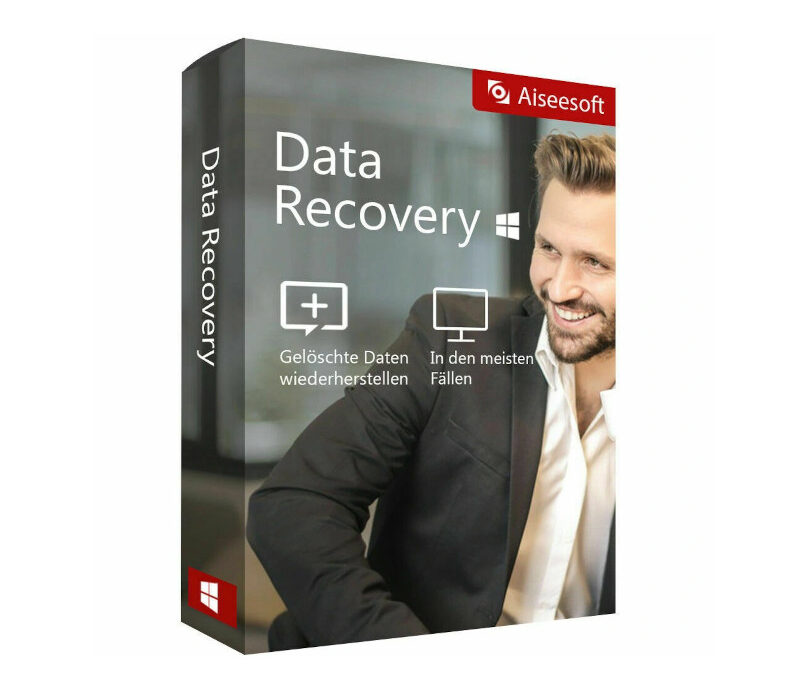
Bilgisayarınızda önemli bir klasörü yanlışlıkla sildiniz ya da bir USB bellek "bu sürücüyü kullanmadan önce biçimlendirmelisiniz" hatası verdi. İnternette veri kurtarma yazılımı aramaya başladığınızda karşınıza onlarca isim çıkıyor, ama listenin en tepesinde genelde iki isim öne çıkıyor: iTop Data Recovery ve Aiseesoft Data Recovery. Her ikisi de dosya sistemini tarayıp silinmiş verileri geri getirmeyi vaat ediyor, ikisi de Windows ve Mac'te çalışıyor, ikisi de yüzlerce dosya formatını destekliyor. Peki aralarındaki gerçek fark ne, hangisi hangi senaryoda daha mantıklı? Bu yazıda özellikle Aiseesoft Data Recovery'yi mercek altına alıyor, güçlü yanlarını, kurulum sürecini ve iTop ile karşılaştırmasını gerçek ürün verilerine dayanarak anlatıyoruz.
Veri Neden Kaybolur, Kurtarma Yazılımları Nasıl Çalışır?
Bir dosyayı sildiğinizde ya da bir sürücüyü formatladığınızda, verinin ham içeriği aslında diskten anında silinmez. Windows'ta NTFS/FAT32/exFAT, Mac'te ise APFS/HFS+ gibi dosya sistemleri, dosyaların gerçek verisini değil, o veriye işaret eden "adres kayıtlarını" tutar. Silme işlemi bu adres kaydını kaldırır ve ilgili alanı "üzerine yazılabilir" olarak işaretler; dosyanın kendisi, üzerine yeni bir şey kaydedilmediği sürece fiziksel olarak diskte kalmaya devam eder. Aiseesoft Data Recovery gibi araçlar, diskin ham sektörlerini tarayarak dosya sistemi tarafından artık "görünmeyen" ama hâlâ fiziksel olarak var olan veri parçalarını tespit eder, dosya imzalarına (header bilgisine) bakarak bunların hangi formata ait olduğunu belirler ve size önizleme sunarak geri getirme imkânı tanır. Bu yüzden veri kaybı fark edildiği anda yapılması gereken ilk şey, ilgili diski ya da USB belleği mümkün olduğunca kullanmamaktır.
Aiseesoft Data Recovery Nedir?
Aiseesoft Data Recovery, Çin merkezli Aiseesoft Studio tarafından geliştirilen, Windows ve Mac için ayrı sürümleri bulunan bir veri kurtarma yazılımıdır. Şirket asıl olarak video/ses dönüştürme ve DVD araçlarıyla tanınsa da, Data Recovery ürünü yıllardır güncellenerek bağımsız bir kurtarma çözümü hâline gelmiştir. Yazılımın resmi sayfasında öne çıkan iddia %99,8 kurtarma başarı oranı ve ortalama 3 dakikalık tarama süresidir. Kurtarma işlemi üç adıma indirgenmiştir: kaynağı (disk, sürücü veya bölüm) seçmek, taramak ve önizleyerek geri yüklemek istediğiniz dosyaları işaretlemek.
4msoft üzerindeki Aiseesoft Data Recovery lisans anahtarı 1 yıl / 1 PC kullanım hakkı sağlar; yani resmi mağazadan tam fiyata almak yerine, aynı yazılımı orijinal lisansla önemli ölçüde daha uygun bir maliyetle kullanabilirsiniz.
Desteklenen Dosya Türleri ve Cihazlar
Aiseesoft Data Recovery'nin en dikkat çekici tarafı desteklediği format çeşitliliği. Resmi verilere göre yazılım 2000'den fazla dosya formatını tanıyabiliyor:
- Görüntüler: JPG, PNG, TIFF, BMP, GIF, PSD, CR2 (RAW dahil)
- Ses dosyaları: MP3, WAV, M4A, AAC, OGG
- Videolar: MP4, MOV, AVI, WMV, FLV
- Ofis belgeleri: Word, Excel, PowerPoint, PDF
- Diğer: e-kitaplar, ZIP/RAR gibi arşivler, veritabanı dosyaları
Desteklenen depolama ortamları da geniş bir yelpazeye yayılıyor: dahili sabit diskler ve SSD'ler, harici diskler, USB flash bellekler, SD/microSD kartlar, dijital fotoğraf makineleri, GoPro gibi aksiyon kameraları, DJI ve Autel marka dronelar ile araç içi dashcam kayıtları. Bu son kategori özellikle dikkat çekici; çoğu rakip ürün drone ve dashcam kayıtlarını ayrı ayrı vurgulamazken, Aiseesoft bunu doğrudan pazarlama materyalinde öne çıkarıyor. Kaza sonrası silinmiş bir dashcam görüntüsünü veya bir drone uçuşunun bozuk SD kartından kurtarılması gereken kayıtları geri getirmek isteyenler için bu, pratik bir avantaj.
Yapay Zekâ Destekli Fotoğraf Onarımı
Aiseesoft'un rakiplerinden ayrıştığı asıl özellik, yazılıma entegre edilmiş yapay zekâ destekli görüntü onarım yeteneği. Klasik veri kurtarma araçları bir dosyayı ya tam olarak geri getirir ya da getiremez; disk sektörlerinde kısmi bozulma varsa sonuç genelde bulanık, parçalı ya da açılamayan bir küçük resim (thumbnail) olur. Aiseesoft Data Recovery bu noktada devreye AI motorunu sokarak, hasarlı veya düşük çözünürlüklü küçük resimleri analiz edip görsel olarak daha net bir sonuca yaklaştırmaya çalışıyor. Bu, özellikle eski hafıza kartlarından veya defalarca formatlanmış disklerden fotoğraf kurtarmaya çalışan kullanıcılar için pratikte fark yaratabilen bir özellik.
Pratikte bu özellik şöyle işliyor: tarama sonucunda listelenen görsellerden biri bozuk veya bulanık göründüğünde, program bu dosyayı normal önizlemenin yanı sıra AI destekli iyileştirme seçeneğiyle de işleyebiliyor. Özellikle sıkıştırılmış (JPEG gibi) formatlarda meydana gelen blok tipi bozulmalarda ya da düşük çözünürlüklü küçük resimlerde belirgin bir netlik artışı görülebiliyor. Elbette bu bir mucize değil — fiziksel olarak tamamen üzerine yazılmış bir dosyanın verisi geri gelmez — ama kısmen bozulmuş dosyalarda ekstra bir kurtarma şansı sunuyor.
Artıları ve Eksileri
Aiseesoft Data Recovery'yi değerlendirirken öne çıkan güçlü ve zayıf yanları şöyle özetlenebilir:
- Artı: 2000'den fazla dosya formatı desteği, çoğu rakip yazılımın üzerinde bir kapsam sunuyor.
- Artı: Drone, aksiyon kamerası ve dashcam gibi niş cihazlardan doğrudan kurtarma desteği.
- Artı: Yapay zekâ destekli fotoğraf onarımı, bozuk/bulanık görsellerde ekstra şans sağlıyor.
- Artı: Düşük sistem gereksinimleri sayesinde eski donanımlarda da rahatça çalışıyor.
- Eksi: Ücretsiz sürüm yalnızca tarama ve önizleme sunuyor; dosyaları kaydetmek için lisans şart.
- Eksi: Çok büyük ve ağır parçalanmış (fragmented) dosyalarda, tüm veri kurtarma araçlarında olduğu gibi, tam başarı garanti edilemiyor.
- Eksi: RAID gibi karmaşık kurumsal disk yapılarında MiniTool Power Data Recovery kadar derinlemesine seçenek sunmuyor.
Kurulum ve Lisans Anahtarı Aktivasyonu
4msoft'tan satın aldığınız Aiseesoft Data Recovery lisans anahtarını aktive etmek için izlemeniz gereken adımlar şöyle:
- İndirme: Aiseesoft'un resmi web sitesinden işletim sisteminize uygun kurulum dosyasını (Windows veya Mac) indirin. 4msoft'tan satın alma sonrası gelen sipariş ekranında/e-postada indirme bağlantısı ve lisans anahtarınız birlikte yer alır.
- Kurulum: İndirilen dosyayı çalıştırıp kurulum sihirbazını takip edin. Windows'ta 200MB, Mac'te ise yaklaşık 100MB boş disk alanı yeterlidir.
- Lisans anahtarını girme: Programı açtıktan sonra sağ üst köşedeki "Kayıt Ol" ya da "Register" butonuna tıklayın, e-posta adresinizi ve satın aldığınız lisans anahtarını (registration code) girin. Program internet bağlantısı üzerinden anahtarı doğrulayıp tam sürüm kilidini açar.
- Kaynak seçimi: Ana ekranda taramak istediğiniz diski, bölümü veya harici sürücüyü seçin. Belirli dosya türlerini (yalnızca fotoğraf, yalnızca video gibi) filtreleyerek taramayı hızlandırabilirsiniz.
- Tarama: "Tara" butonuna bastıktan sonra program hızlı taramayla başlar, sonuç yetersizse otomatik olarak derin taramaya geçebilirsiniz. Derin tarama daha uzun sürer ama daha eski/silinmiş dosyaları da bulma ihtimali daha yüksektir.
- Önizleme ve kurtarma: Tarama bitince bulunan dosyalar kategori/klasör yapısında listelenir, üzerlerine tıklayarak önizleme yapabilir, geri getirmek istediklerinizi işaretleyip farklı bir sürücüye (kaynak diskin kendisine değil!) kaydedebilirsiniz.
Buradaki en kritik kural şu: kurtarılan dosyaları, verinin kaybolduğu diskin veya bölümün üzerine değil, başka bir sürücüye kaydetmelisiniz. Aksi hâlde henüz kurtarmadığınız diğer dosyaların üzerine yazma riski oluşur ve kurtarma şansı düşer.
Sistem Gereksinimleri
Windows tarafında Aiseesoft Data Recovery, Windows 11, 10, 8.1, 7 ve hatta Vista/XP gibi eski sürümlerle bile uyumludur; 1GHz ve üzeri işlemci, minimum 512MB RAM (1GB önerilir) ve 200MB boş disk alanı istenir. Mac tarafında ise macOS 10.7 ve üzeri (Apple Silicon / M serisi çipler dahil) desteklenir, 512MB RAM ve 100MB disk alanı yeterlidir. Bu düşük donanım gereksinimleri, yazılımı eski veya düşük donanımlı bilgisayarlarda dahi kullanılabilir kılıyor — ki bu tür bir veri kaybı yaşayan kullanıcıların çoğu zaman elinde zaten yeni olmayan bir bilgisayar bulunur.
Aiseesoft mu, iTop mu? Doğrudan Karşılaştırma
4msoft'ta daha önce ele aldığımız iTop Data Recovery rehberinde, bu yazılımın geniş format desteği, önizleme özelliği ve iki farklı tarama modu (hızlı/derin) sunduğunu detaylıca anlatmıştık. Aiseesoft Data Recovery de benzer bir temel işlevi sağlıyor, ama bazı noktalarda ayrışıyor:
- Yapay zekâ ile fotoğraf onarımı: Aiseesoft'un öne çıkan farkı bu. iTop klasik anlamda "bulur ya da bulamaz" mantığıyla çalışırken, Aiseesoft kısmen bozulmuş görsellerde AI destekli iyileştirme sunuyor.
- Cihaz kapsamı: Aiseesoft, drone (DJI/Autel) ve dashcam kayıtlarını pazarlama materyalinde özellikle vurguluyor; bu tarz nişe daha yatkın bir kullanıcı kitlesi hedefliyor. iTop ise daha çok klasik disk/USB/hafıza kartı senaryolarına odaklanıyor.
- Arayüz ve öğrenme eğrisi: Her iki yazılım da sade arayüzleriyle biliniyor; teknik bilgisi olmayan kullanıcılar için üç-dört adımlık kurtarma akışı sunuyorlar, bu noktada birbirlerine oldukça yakınlar.
- Sistem gereksinimleri: Aiseesoft, Windows XP/Vista gibi çok eski işletim sistemlerini bile destekliyor; bu, kurumsal ortamlarda hâlâ eski işletim sistemi kullanan az sayıdaki kullanıcı için bir avantaj olabilir.
- Dil desteği: Aiseesoft arayüzü 12'den fazla dilde sunuluyor, bu da uluslararası kullanım açısından esneklik sağlıyor.
Kısacası: standart bir "sildim, geri getir" senaryosunda iki yazılım da işinizi görür. Ama elinizdeki veri kaybı bozuk/bulanık fotoğraf onarımı, drone veya dashcam kaydı içeriyorsa, Aiseesoft'un AI destekli onarım özelliği ve geniş cihaz desteği sizi daha çok tatmin edebilir.
| Özellik | Aiseesoft Data Recovery | iTop Data Recovery |
|---|---|---|
| Desteklenen format sayısı | 2000+ | Geniş format desteği (dokümanlarda net rakam belirtilmiyor) |
| Tarama modu | Hızlı + derin tarama | Hızlı + derin tarama |
| Yapay zekâ ile fotoğraf onarımı | Var | Belirtilmemiş |
| Drone / dashcam desteği | Doğrudan vurgulanıyor (DJI, Autel, dashcam) | Genel disk/USB/kart odaklı |
| İşletim sistemi desteği (Windows) | XP/Vista'dan Windows 11'e kadar | Güncel Windows sürümleri |
| Mac desteği | macOS 10.7+ (Apple Silicon dahil) | Mac sürümü mevcut |
| Dil desteği | 12+ dil | Çok dilli arayüz |
| Para iade garantisi | 30 gün | Satıcıya göre değişir |
Tablodan da görüleceği gibi, iki yazılım da temel kurtarma işlevselliğinde birbirine yakın duruyor; Aiseesoft'u öne çıkaran asıl fark yapay zekâ destekli onarım ve niş cihaz (drone/dashcam) desteği.
Kullanıcı Deneyimleri Ne Diyor?
Aiseesoft Data Recovery hakkındaki kullanıcı yorumlarında öne çıkan iki tema var: hızlı tarama süresi ve etkili kurtarma oranı. Özellikle büyük kapasiteli disklerde bile taramanın makul bir sürede tamamlanması, kullanıcıların en çok bahsettiği pozitif deneyimlerden biri. Bunun yanında sade ve karmaşık olmayan arayüz, teknik bilgisi sınırlı kullanıcılar için de programı erişilebilir kılıyor. Beklenebileceği gibi, tamamen üzerine yazılmış eski dosyalarda (özellikle SSD'lerde TRIM komutu çalıştıktan sonra) kurtarma başarısının düştüğü de kullanıcılar tarafından dile getirilen gerçekçi bir sınırlama.
Ne Zaman Hangi Aracı Seçmelisiniz?
Veri kaybı tek bir kalıba uymuyor, bu yüzden doğru aracı seçmek probleminizin türüne bağlı. Birkaç örnek senaryo:
- Basit silinmiş dosya / boşaltılmış Geri Dönüşüm Kutusu: Hem Aiseesoft Data Recovery hem de iTop Data Recovery bu işi hızlıca halleder; fiyat, arayüz tercihi veya elinizde hangi lisansın olduğu belirleyici olur.
- Bulanık/kısmen bozuk fotoğraflar: Aiseesoft'un yapay zekâ destekli onarım özelliği burada öne çıkıyor.
- RAID dizileri veya karmaşık disk yapıları: Bu noktada daha kurumsal seçenek olan MiniTool Power Data Recovery daha kapsamlı bir çözüm sunuyor.
- RAW disk hatası veya bölüm tablosu bozulması: Sorun dosya kaybından çok disk bölümünün kendisiyle ilgiliyse, önce MiniTool Partition Wizard Pro ile bölüm yapısını onarmak, ardından gerekirse dosya düzeyinde bir kurtarma taraması yapmak daha mantıklı bir sıralama olur.
- Şifreli/parola korumalı dosyalar ya da arşivler: Kaybolan değil de erişilemeyen (parolası unutulmuş) dosyalarla uğraşıyorsanız, veri kurtarma değil parola kurtarma gerekir; bu durumda Password Recovery Bundle Enterprise daha doğru bir araçtır.
- Android cihaz üzerindeki veriler: Aiseesoft ve iTop öncelikle Windows/Mac disk ortamlarına odaklıyken, telefon hafızasından silinen fotoğraf/mesaj kurtarmak için EaseUS MobiSaver Pro for Android gibi mobil odaklı bir araç gerekir.
Satın Almadan Önce Dikkat Edilmesi Gerekenler
Aiseesoft Data Recovery'yi satın almadan önce birkaç noktaya dikkat etmekte fayda var. Öncelikle, veri kaybı yaşadığınız diski veya USB belleği mümkün olduğunca az kullanın — her yeni yazma işlemi, kurtarılabilecek dosyaların üzerine yazılma riskini artırır. İkincisi, yazılımın ücretsiz deneme sürümü tarama ve önizleme yapmanıza izin verir; dosyaları gerçekten diskinize kaydedebilmek için lisans anahtarına ihtiyacınız olur — bu yüzden önce ücretsiz sürümle taramayı deneyip dosyalarınızın gerçekten bulunabildiğini görmeniz, sonra lisans satın almanız mantıklı bir yaklaşımdır. Üçüncüsü, resmi Aiseesoft mağazasındaki paketler genelde çoklu cihaz (2 PC + 2 Mac gibi) şeklinde satılırken, 4msoft üzerindeki 1 Yıl / 1 PC lisans anahtarı tek bilgisayar için daha ekonomik bir giriş noktası sunar; ihtiyacınız tek bir bilgisayarsa bütçenizi gereksiz yere büyütmemiş olursunuz.
Veri Kaybını Tekrarlamamak İçin
Bir veri kurtarma yazılımı, sorunu çözdükten sonra unutulacak bir araç olmamalı. Aynı senaryonun tekrarlanmaması için düzenli yedekleme alışkanlığı edinmek, herhangi bir kurtarma yazılımından çok daha değerlidir. Kritik dosyalarınızı düzenli olarak yedekleyen bir çözüm kullanmak, ileride saatler süren tarama işlemleri yerine dakikalar içinde geri yükleme yapmanızı sağlar. Veri kurtarma yazılımını "kaza olduğunda başvurulacak son çare", düzenli yedeklemeyi ise "kaza olmasın diye alınan önlem" olarak düşünmek, hem zaman hem de stres açısından en akıllıca yaklaşımdır.
Sık Sorulan Sorular
Aiseesoft Data Recovery gerçekten silinen her dosyayı geri getirir mi? Hayır, hiçbir veri kurtarma yazılımı bunu garanti edemez. Kurtarma başarısı, dosyanın silinmesinden bu yana diskin ne kadar kullanıldığına (üzerine yeni veri yazılıp yazılmadığına) doğrudan bağlıdır. Veri kaybını fark eder etmez diski daha fazla kullanmamak, başarı oranını en çok artıran faktördür.
Aiseesoft Data Recovery ile iTop Data Recovery aynı anda kullanılabilir mi? Teknik olarak evet, ikisi birbirine engel olmadan aynı bilgisayara kurulabilir. Bazı kullanıcılar bir taramada bulunamayan dosyayı diğer yazılımın farklı tarama algoritmasıyla bulabildiği için iki aracı yedekli olarak kullanmayı tercih ediyor. Ancak bu, ekstra bir lisans maliyeti anlamına geldiğinden çoğu kullanıcı için tek bir güvenilir araç yeterli olur.
1 Yıl / 1 PC lisansı süre dolunca ne olur? Lisans süresi bittiğinde yazılımı açabilir ve önceden kurtarılmış dosyalarınıza erişebilirsiniz, ancak yeni bir tarama/kurtarma işlemi için lisansı yenilemeniz gerekir. Bu yüzden lisansı yalnızca ihtiyaç anında değil, düzenli disk sağlığı kontrolü yapmayı planlıyorsanız yıl içinde aktif tutmakta fayda var.
Sonuç
Aiseesoft Data Recovery, geniş format ve cihaz desteği, düşük sistem gereksinimleri ve özellikle yapay zekâ destekli fotoğraf onarım özelliğiyle veri kurtarma pazarında iddialı bir konumda duruyor. iTop Data Recovery ile karşılaştırıldığında ikisi de standart kurtarma senaryolarında benzer başarı sunsa da, bozuk/bulanık görsel onarımı ve drone/dashcam gibi niş cihaz desteği arıyorsanız Aiseesoft öne çıkıyor. Hangi yazılımı seçerseniz seçin, en önemli adım veri kaybını fark eder etmez ilgili diski daha fazla kullanmadan taramaya başlamak — zaman, veri kurtarmadaki en büyük düşmandır.
Sık Sorulan Sorular
Aiseesoft Data Recovery gerçekten silinen her dosyayı geri getirir mi?
Hayır, hiçbir veri kurtarma yazılımı bunu garanti edemez. Başarı oranı, dosya silindikten sonra diskin ne kadar kullanıldığına bağlıdır; veri kaybını fark eder etmez diski kullanmayı bırakmak kurtarma şansını en çok artıran faktördür.
Aiseesoft Data Recovery mi iTop Data Recovery mi daha iyi?
İkisi de standart silinen dosya kurtarma senaryolarında benzer başarı sağlar. Aiseesoft, yapay zekâ destekli fotoğraf onarımı ve drone/dashcam gibi niş cihaz desteğiyle öne çıkarken, iTop daha çok klasik disk/USB/kart senaryolarına odaklanır.
1 Yıl / 1 PC lisansı ne zaman gereklidir?
Ücretsiz sürüm yalnızca tarama ve önizleme yapmanıza izin verir; bulunan dosyaları diskinize kaydedebilmek için lisans anahtarını aktive etmeniz gerekir.