İki Fotoğrafı Birbirine Nasıl Dönüştürürsünüz? FantaMorph 5 Deluxe Rehberi
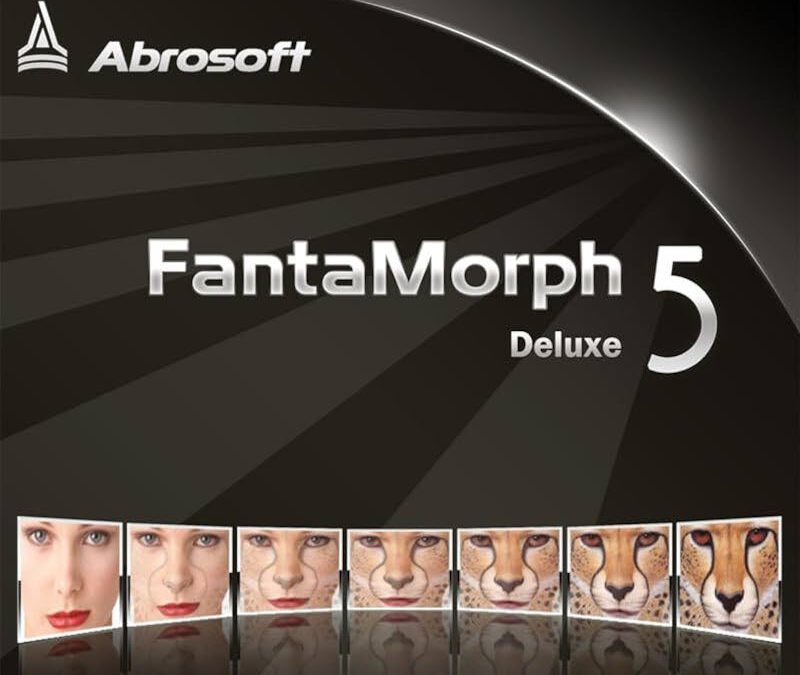
İki farklı yüzün birbirine yumuşakça dönüştüğü, bir çocuk fotoğrafının kareye kareye yetişkin haline aktığı ya da bir hayvan yüzünün başka bir hayvana akıcı bir geçişle dönüştüğü videoları muhtemelen sosyal medyada görmüşsünüzdür. Bu efektin adı "morphing"tir ve görünürdeki sihrine rağmen artık uzman bir video stüdyosu gerektirmiyor. Abrosoft FantaMorph 5 Deluxe, bu tür geçişleri sıradan bir bilgisayarda, birkaç fotoğraf ve biraz sabırla üretmenizi sağlayan, alanında uzun süredir tanınan bir masaüstü yazılımıdır. Bu yazıda morphing'in ne olduğunu, FantaMorph'un hangi araçları sunduğunu, Deluxe sürümünün standart sürümden farkını ve bir projeyi baştan sona nasıl tamamlayacağınızı adım adım anlatıyoruz.
Fotoğraf Morphing Nedir?
Morphing, bir görüntüyü (kaynak) başka bir görüntüye (hedef) kademeli, akıcı bir animasyon dizisi hâlinde dönüştürme tekniğidir. Basit bir "cross-fade" (iki resmi üst üste bindirip saydamlığını değiştirme) ile karıştırılmamalıdır; gerçek morphing hem şekil hem de doku düzeyinde çalışır. Yazılım, kaynak ve hedef görüntü üzerinde birbirine karşılık gelen noktaları (göz, burun ucu, çene hattı gibi referans noktaları) eşleştirir, ardından bu noktalar arasındaki geometrik farkı ara karelere kademeli olarak dağıtarak hem şeklin hem rengin aynı anda değiştiği pürüzsüz bir geçiş üretir. Sonuç, iki fotoğrafın birbirinin içine "eridiği" izlenimi veren bir video ya da animasyon dosyasıdır.
Teknik köken olarak morphing, 1980'lerin sonunda film ve reklam endüstrisinde doğdu; zamanla masaüstü bilgisayarlarda çalışabilecek kadar hafifleyen algoritmalar sayesinde amatör kullanıcıların erişimine açıldı. Bugün morphing; yaratıcı video projelerinde, aile fotoğraflarından yapılan "yıllar içinde büyüme" videolarında, eğitim materyallerinde bir sürecin aşamalarını göstermek için, sunumlarda dikkat çekici geçişler yaratmak için ve sosyal medyada paylaşılan eğlenceli içeriklerde sıkça kullanılıyor.
Abrosoft FantaMorph Nedir?
FantaMorph, Abrosoft firmasının geliştirdiği, Windows ve Mac için ayrı sürümleri bulunan bir fotoğraf morphing ve warping (biçim bükme) yazılımıdır. Ürünün resmi tanıtımında da vurgulandığı gibi FantaMorph, "gerçek zamanlı önizleme" özelliğiyle öne çıkar: nokta eşleştirmesini yaparken sonucu anında, render almadan önce görebilirsiniz; bu da deneme-yanılma sürecini büyük ölçüde hızlandırır. Yazılımın hedefi, morphing gibi teknik olarak karmaşık görünen bir işlemi sürükle-bırak seviyesinde basitleştirmek; bu sayede video düzenleme geçmişi olmayan bir kullanıcı da birkaç adımda ilk morphing animasyonunu üretebilir.
FantaMorph'un 5. sürümü, önceki sürümlere göre birkaç önemli yenilik getirdi: yenilenmiş bir render motoru, katmanlı morphing (Layer Morph) desteği, özelleştirilebilir bir hareket yolu üzerinden kamera pan/zoom/rotate efektleri uygulayabilen bir Kamera aracı ve nokta dönüşümünde döndürme, çarpıtma ve ters çevirme gibi ek kontroller. Ayrıca yüz odaklı çalışmayı kolaylaştıran Face Extractor ve Face Locator araçları da bu sürümle birlikte tanıtıldı.
Deluxe Sürümü Standart'tan Nasıl Farklı? Face Extractor, Face Locator, Face Mixer
FantaMorph 5 Deluxe, standart sürümün tüm morphing ve warping özelliklerine ek olarak üç ayrı eklenti içerir. Bu üç araç, özellikle yüz görüntüleriyle çalışırken elle yapılan işi büyük ölçüde azaltır:
Face Extractor, bir fotoğraftaki yüz kısmını arka plandan otomatik olarak ayıklar. Manuel olarak yüzü kırpmak ya da maskelemek yerine yazılım bu işi sizin adınıza yapar; bu da özellikle çok sayıda fotoğrafla çalışırken zamandan tasarruf sağlar.
Face Locator, göz, burun, ağız gibi temel yüz özelliklerini görüntü üzerinde otomatik olarak tespit eder ve bu noktaları morphing için gerekli referans noktalarına dönüştürür. Bu, iki portre fotoğrafı arasında gerçekçi bir geçiş kurmanın en zahmetli kısmını (onlarca noktayı elle yerleştirmek) devreye sokmadan halletmenizi sağlar.
Face Mixer ise farklı bir amaca hizmet eder: birden fazla gerçek yüzün özelliklerini/şeklini harmanlayarak yeni, "sanal" bir yüz oluşturmanıza olanak tanır. Karakter tasarımı, yaratıcı projeler ya da eğlence amaçlı içerikler için kullanılabilecek bir araçtır.
Standart sürümde bu üç eklenti bulunmaz; morphing ve warping çekirdek özellikleri her iki sürümde de aynıdır, farkı yaratan bu yüz odaklı otomasyon katmanıdır. Ürünlerinde satılan bu sürüm, global bir lisanstır ve Türkiye dahil tüm hesap/bölgelerde sorunsuz çalışır.
Morphing ile Warping Arasındaki Fark
FantaMorph'un adı çoğunlukla "morphing yazılımı" olarak geçse de, yazılım aslında iki farklı ama birbiriyle ilişkili tekniği bir arada sunar: morphing ve warping. Morphing, yukarıda anlattığımız gibi iki ayrı görüntü arasında geçiş üretir — bir kaynak, bir hedef vardır ve animasyon ikisi arasında akar. Warping ise tek bir görüntü üzerinde çalışır; kontrol noktalarını hareket ettirerek o görüntünün kendi şeklini bozup değiştirirsiniz (örneğin bir yüzü gülümser hâle getirmek, gözleri büyütmek, bir nesneyi esnetmek gibi). FantaMorph'ta her iki mod da aynı nokta tabanlı arayüzü kullandığı için, bir morph projesi üzerinde çalışırken warping tekniklerini de devreye sokup ara karelerde ek deformasyonlar uygulayabilirsiniz. Bu, sonucu daha da özelleştirilebilir kılan bir esnekliktir.
Nokta (Dot) Eşleştirme: Otomatik mi, Manuel mi?
Morphing kalitesinin en belirleyici unsuru, kaynak ve hedef görüntü üzerine yerleştirilen kontrol noktalarının (dots) doğruluğudur. FantaMorph bu konuda iki yol sunar. Yazılım "corresponding dots"u otomatik olarak yönetebilir; eşleşmiş ve eşleşmemiş noktaları farklı renklerle göstererek hangi bölgelerin hâlâ dikkat gerektirdiğini anında görmenizi sağlar, ayrıca uygun konumlara otomatik nokta üretebilir. Bu otomatik mod, özellikle benzer kompozisyondaki iki portre fotoğrafı için hızlı ve tatmin edici sonuçlar verir.
Daha hassas kontrol isteyenler için manuel düzenleme her zaman açıktır: nokta ekleyebilir, silebilir, sürükleyerek taşıyabilirsiniz. Pratikte en verimli yöntem genelde ikisini birleştirmektir — önce otomatik eşleştirmeyi çalıştırıp temel noktaları oluşturmak, ardından gözler, burun ucu, dudak köşeleri gibi kritik bölgelerdeki noktaları elle ince ayar yaparak düzeltmek. FantaMorph'un gerçek zamanlı önizlemesi sayesinde bir noktayı taşıdığınızda geçişin nasıl değiştiğini render almadan, anında görebilirsiniz; bu da doğru sonucu bulana kadar deneme yapmayı pratik hâle getirir.
Bir Morphing Projesi Nasıl Oluşturulur? Adım Adım
FantaMorph, yeni başlayanlar için bir "1-2-3 sihirbazı" (Morphing Wizard) sunar; süreç kabaca şöyle işler:
1. Kaynak ve hedef görüntüyü içe aktarın. Morph edilecek iki fotoğrafı (örneğin iki farklı yüz, ya da bir nesnenin iki farklı hâli) projeye yükleyin. İyi bir sonuç için iki görüntünün açı, kadraj ve aydınlatma açısından birbirine yakın olması önerilir; aradaki fark ne kadar büyükse, geçişte o kadar çarpıtma/artefakt görme ihtimaliniz artar.
2. Kontrol noktalarını yerleştirin. Otomatik nokta eşleştirmeyi çalıştırın, ardından kritik bölgeleri (göz, burun, ağız, çene hattı, saç sınırı) manuel olarak inceleyip gerekirse düzeltin. Deluxe sürümünde yüz fotoğrafları için Face Locator bu adımı büyük ölçüde otomatikleştirir.
3. Katmanları ve kamera hareketini ayarlayın (opsiyonel). Layer Morph özelliğiyle aynı projede birden fazla morph'u eş zamanlı katmanlarda çalıştırabilir, Kamera aracıyla animasyon boyunca pan/zoom/rotate hareketleri tanımlayarak sonuca sinematik bir his katabilirsiniz.
4. Gerçek zamanlı önizleme ile kontrol edin. Ara kareleri render almadan önizleyerek geçişin akıcı olup olmadığını, herhangi bir bölgede bozulma (distortion) görünüp görünmediğini kontrol edin. Gerekirse nokta sayısını artırın ya da konumlarını ince ayarlayın.
5. Render alın ve dışa aktarın. Sonuçtan tatmin olduğunuzda animasyonu istediğiniz formatta kaydedin.
Animasyonu Dışa Aktarma: Hangi Formatlar Destekleniyor?
FantaMorph'ta tamamlanan bir morph projesi tek bir formata değil, kullanım amacına göre birçok farklı çıktıya dönüştürülebilir. Desteklenen başlıca formatlar şunlardır: sıkıştırılmamış, sıkıştırılmış ve 32-bit AVI, QuickTime (MOV), Animated GIF, SWF (Flash animasyonu), HTML sayfası olarak gömülü animasyon, Windows Ekran Koruyucu (Screen Saver) ve bağımsız çalışan Standalone EXE dosyası.
Bu çeşitlilik pratikte şu anlama gelir: bir düğün videosuna eklemek için AVI/QuickTime alabilir, web sitenizde veya sosyal medyada paylaşmak için Animated GIF üretebilir, bir sunuma gömmek için SWF/HTML seçebilir ya da arkadaşlarınıza tek tıkla açılan bir dosya göndermek için Standalone EXE oluşturabilirsiniz. Her format farklı bir dağıtım senaryosuna hizmet ettiği için, projeye başlamadan önce animasyonu nerede kullanacağınızı düşünmek işinizi kolaylaştırır.
Lisans Anahtarınızı Nasıl Kurar ve Aktive Edersiniz?
4msoft.com üzerinden Abrosoft FantaMorph 5 Deluxe satın aldığınızda dijital lisans anahtarınız siparişiniz onaylandığı anda otomatik olarak e-posta adresinize ve hesabınızın sipariş sayfasına iletilir; günün hangi saati olursa olsun beklemeden teslim alırsınız. Kurulum ve aktivasyon için izlemeniz gereken adımlar şöyledir:
1. FantaMorph kurulum dosyasını üreticinin resmi sitesinden (veya sipariş e-postanızda belirtilen bağlantıdan) indirin.
2. İndirilen kurulum dosyasını çalıştırın ve ekrandaki adımları takip ederek yazılımı bilgisayarınıza kurun.
3. Kurulum tamamlandıktan sonra programı açın; sizden lisans anahtarınızı girmeniz istenecektir (genellikle "Register" veya "Activate" menüsü altında).
4. 4msoft.com sipariş sayfanızdan aldığınız anahtarı eksiksiz, boşluksuz şekilde ilgili alana yapıştırın ve aktivasyonu onaylayın.
5. Aktivasyon tamamlandığında yazılım tam sürüm olarak açılır ve deneme sürümü kısıtlamaları (varsa filigran, süre sınırı) kalkar.
Anahtarınızı girerken sorun yaşarsanız (geçersiz anahtar hatası, internet bağlantısı gerektiren aktivasyon adımı takılması gibi) öncelikle anahtarı kopyala-yapıştır ile girip başında/sonunda boşluk olmadığından emin olun; sorun devam ederse 4msoft.com destek ekibiyle iletişime geçebilirsiniz.
Kimler İçin Uygun? Kullanım Alanları
FantaMorph'un tipik kullanıcı kitlesi oldukça geniş. İçerik üreticileri ve sosyal medya yöneticileri dikkat çekici geçiş efektleri için; eğitimciler bir sürecin aşamalarını (örneğin bir tasarımın evrimini) görselleştirmek için; hobi olarak fotoğrafçılıkla ilgilenenler yaratıcı deneyler için; küçük video prodüksiyon ekipleri ise düşük bütçeli projelerde özel efekt stüdyosuna gitmeden morphing sahneleri üretmek için bu yazılımı tercih ediyor.
Morphing için kullanacağınız kaynak fotoğrafların kalitesi, nihai animasyonun kalitesini doğrudan etkiler; bu yüzden birçok kullanıcı morph'a başlamadan önce fotoğraflarını düzenlemeyi tercih eder. Örneğin düşük ışıkta çekilmiş ya da kontrast sorunları olan fotoğraflarınız varsa, morph'a sokmadan önce Photomatix Pro 7 ile HDR birleştirme yaparak veya Photomatix Pro 6.3 ile tonlama düzeltmesi uygulayarak daha temiz bir kaynak elde edebilirsiniz. Fotoğraflarınızı toplu hâlde düzenlemek, kırpmak ve organize etmek isteyenler için ise Ashampoo Photo Commander 18 pratik bir seçenek; portre fotoğraflarındaki cilt tonu, göz ve genel retuş ihtiyaçları için de inPixio Photo Studio 10 Ultimate kullanılabilir.
Öte yandan aradığınız şey klasik anlamda "iki fotoğraf arasında geçiş" değil de, tek bir statik fotoğrafa (örneğin bir gökyüzü, saç ya da bulut) hareket kazandırıp onu kısa bir video klibe dönüştürmekse, bu farklı bir teknik olan "photo animation" kategorisine girer; bu durumda Corel PhotoMirage gibi tek fotoğraf animasyon araçlarına bakmak daha uygun olur. FantaMorph ise özellikle iki ayrı görüntü arasındaki dönüşüme, yani gerçek morphing'e odaklanır.
Projenizde birden fazla araç bir arada kullanmak da yaygın bir yaklaşım: önce fotoğrafları düzenleyip renk/kontrast sorunlarını giderin, ardından FantaMorph ile morphing animasyonunu üretin, son olarak ihtiyaç duyarsanız ayrı bir video düzenleme yazılımıyla ses ve geçiş efektleri ekleyerek nihai içeriği tamamlayın. Bu iş akışı, özellikle sosyal medya için düzenli içerik üreten kullanıcılar arasında sıkça tercih ediliyor.
İyi Bir Morphing Sonucu İçin Pratik İpuçları
Yıllardır FantaMorph ve benzeri araçlarla üretilen amatör/yarı-profesyonel projelere bakıldığında, sonucu belirgin şekilde iyileştiren birkaç ortak pratik göze çarpıyor:
Benzer kadraj ve açı seçin. İki fotoğraf ne kadar benzer bir açıdan, benzer bir mesafeden çekilmişse, morphing motorunun ara kareleri o kadar doğal üretmesi kolaylaşır. Biri yandan, diğeri önden çekilmiş iki portre arasında iyi bir geçiş elde etmek çok daha zordur.
Aydınlatmayı dengeleyin. Kaynak ve hedef fotoğraf arasında büyük bir ışık/renk sıcaklığı farkı varsa, geçiş sırasında rahatsız edici bir "flaş" hissi oluşabilir. Morph'a başlamadan önce iki fotoğrafın parlaklık ve beyaz dengesini birbirine yaklaştırmak faydalıdır.
Kritik bölgelere fazladan nokta ekleyin. Otomatik eşleştirme genel hatları iyi yakalasa da, göz kapakları, dudak kenarları ve çene hattı gibi ince detaylarda birkaç ekstra manuel nokta, geçişin "erimesini" belirgin şekilde pürüzsüzleştirir.
Ara kare sayısını projeye göre ayarlayın. Kısa ve hızlı bir geçiş isteniyorsa daha az ara kare, sinematik ve yavaş bir "eriyiş" isteniyorsa daha fazla ara kare ve daha uzun süre tercih edilmelidir. Gerçek zamanlı önizleme burada devreye girer; render almadan önce hızı hissedip ayarlayabilirsiniz.
Render öncesi mutlaka önizleyin. Özellikle yüksek çözünürlüklü projelerde render alma işlemi zaman alabilir; bu yüzden final render'a geçmeden önce düşük çözünürlüklü bir önizleme ile geçişin genelinde bozulma olup olmadığını kontrol etmek zaman kazandırır.
Sistem Gereksinimleri
FantaMorph 5, Windows tarafında 32-bit ve 64-bit Windows 7 ile Windows 10 dahil güncel Windows sürümleriyle uyumludur. Mac kullanıcıları için ayrı bir sürüm sunulmakta olup macOS Catalina dahil 64-bit Mac sürümlerini desteklemektedir. Morphing işlemi, özellikle yüksek çözünürlüklü fotoğraflarla ve çok sayıda kontrol noktasıyla çalışırken işlemci ve bellek kullanır; bu nedenle akıcı bir önizleme ve render deneyimi için güncel bir orta-üst seviye bilgisayar kullanmanız önerilir. Kesin donanım gereksinimleri için satın alma öncesinde üreticinin güncel sistem gereksinimleri sayfasını kontrol etmenizi öneririz.
Satın Alırken Nelere Dikkat Etmeli?
Abrosoft'un ürün ailesinde farklı sürümler (Standard, Deluxe gibi) bulunduğundan, satın almadan önce ihtiyacınızın ne olduğunu netleştirmek işinize yarar. Sadece klasik iki-fotoğraf morphing yapacaksanız ve yüz odaklı otomasyona ihtiyaç duymuyorsanız standart özellik seti yeterli olabilir. Ancak projeleriniz ağırlıklı olarak portre/yüz fotoğrafları içeriyorsa — örneğin "yıllar içinde büyüme" videoları, karakter tasarımı denemeleri ya da çok sayıda portre ile hızlı çalışmanız gerekiyorsa — Face Extractor, Face Locator ve Face Mixer eklentilerinin sunduğu otomasyon, elle harcayacağınız saatleri gözle görülür şekilde azaltır. 4msoft.com üzerinden aldığınız lisans, global bir anahtar olduğu için bölge/hesap kısıtlaması yaşamadan, tek seferlik ödemeyle kalıcı olarak kullanabileceğiniz bir yatırımdır.
Sonuç
Abrosoft FantaMorph 5 Deluxe, morphing gibi görsel olarak etkileyici ama geleneksel olarak teknik bilgi gerektiren bir işlemi, sürükle-bırak seviyesinde basitleştiren olgun bir yazılımdır. Otomatik ve manuel nokta eşleştirmeyi bir arada sunan esnek yapısı, Deluxe sürümüyle gelen Face Extractor/Face Locator/Face Mixer eklentileri ve zengin dışa aktarma format seçenekleri, hem yeni başlayanlar hem de daha iddialı projeler peşinde olan kullanıcılar için geniş bir alan açıyor. 4msoft.com üzerinden satın aldığınız lisans anahtarı anında teslim edilir; kurulumu tamamlayıp anahtarınızı girdiğiniz anda ilk morphing projenize başlayabilirsiniz.
Sık Sorulan Sorular
FantaMorph 5 Deluxe, standart sürümden nasıl farklı?
Deluxe sürümü, standart sürümün tüm morphing ve warping özelliklerine ek olarak üç eklenti içerir: yüzü otomatik ayıklayan Face Extractor, yüz özelliklerini (göz, burun, ağız) otomatik tespit eden Face Locator ve birden fazla yüzün özelliklerini harmanlayarak yeni bir yüz oluşturan Face Mixer. Çekirdek morphing/warping motoru her iki sürümde aynıdır.
FantaMorph ile üretilen animasyonu hangi formatlarda kaydedebilirim?
Yazılım; sıkıştırılmamış/sıkıştırılmış/32-bit AVI, QuickTime (MOV), Animated GIF, SWF (Flash), HTML sayfası, Windows Ekran Koruyucu ve bağımsız çalışan Standalone EXE dahil birçok formatta dışa aktarım sunar. Böylece animasyonu video, web (GIF), sunum (SWF/HTML) ya da tek dosya (EXE) olarak kullanabilirsiniz.
FantaMorph Mac bilgisayarlarda çalışır mı?
Evet. FantaMorph için Windows sürümünün yanı sıra macOS Catalina dahil 64-bit Mac sürümlerini destekleyen ayrı bir sürüm de bulunmaktadır.