Eski DVD Koleksiyonunuz Çizilmeden Önce: Any DVD Cloner Platinum ile Dijital Arşiv Oluşturma Rehberi
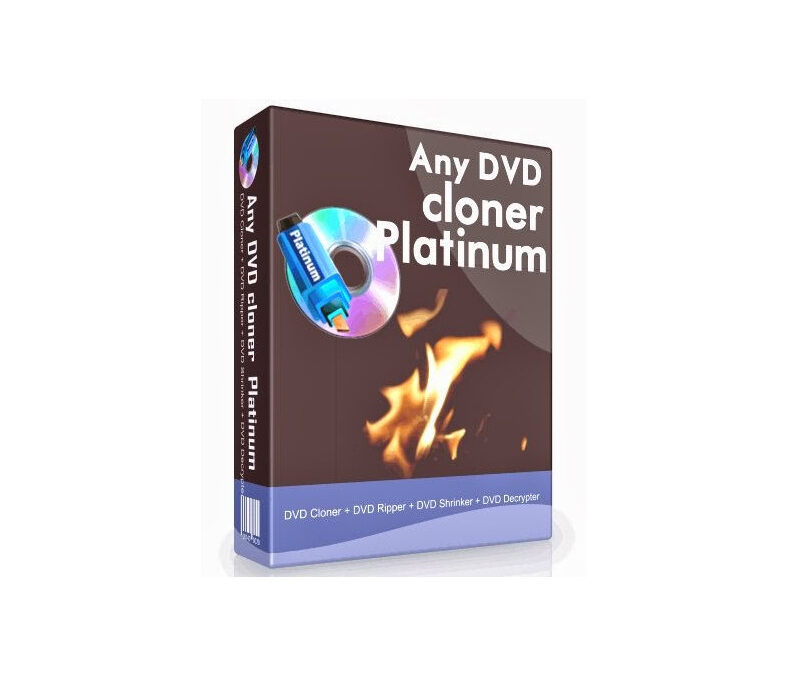
Evlerin dolaplarında, çekmecelerinde ya da eski TV ünitelerinin altında hâlâ yüzlerce DVD saklayan çok sayıda insan var. Düğün kayıtları, çocukluk fotoğraflarından oluşan slayt gösterileri, 2000'li yıllarda satın alınmış film koleksiyonları, kiralık dükkanlardan toplanan dizi sezonları... Bu disklerin ortak bir kaderi var: zamanla çiziliyor, ışığa ve neme maruz kalınca bozuluyor, bazen de okunmaz hale geliyor. Üstelik yeni bilgisayarların büyük bölümünde artık DVD sürücüsü bile bulunmuyor. Bu noktada devreye "DVD'yi bir kere daha oynatılabilir hale getirmeden önce dijital bir kopyasını çıkarma" fikri giriyor ve tam da bu ihtiyaca yönelik geliştirilmiş araçlardan biri Any DVD Cloner Platinum.
Bu yazıda, yazılımın ne işe yaradığını, hangi DVD korumalarını aşabildiğini, hangi formatlara dönüştürme yapabildiğini, adım adım nasıl kullanıldığını ve kimler için mantıklı bir yatırım olduğunu gerçek ürün belgeleri üzerinden inceliyoruz.
DVD'ler Neden Bu Kadar Kırılgan?
Optik diskler (CD, DVD, Blu-ray) plastik bir taşıyıcı üzerine ince bir metal/yansıtıcı katman ve üzerini kaplayan bir lak tabakasından oluşur. Zamanla nem, ışık, sıcaklık dalgalanmaları ve fiziksel çizikler bu katmanların bozulmasına yol açabilir; sektörde bu duruma bazen "disc rot" (disk çürümesi) deniyor. Bir DVD bir gün sorunsuz okunurken, birkaç yıl sonra aynı disk takılıp kalabiliyor, donabiliyor ya da sürücü tarafından hiç tanınmayabiliyor. Bunun yanında modern dizüstü bilgisayarların büyük çoğunluğunda artık optik sürücü bulunmuyor; bu da elde DVD olsa bile onu oynatacak bir donanım bulmayı giderek zorlaştırıyor. Tüm bu nedenlerle, elde hâlâ değerli görülen bir DVD koleksiyonu varsa, içeriğin bir dijital kopyasını çıkarmak "ne olur ne olmaz" mantığıyla makul bir önlem haline geliyor.
Any DVD Cloner Platinum Nedir?
Any DVD Cloner Platinum, Windows ve Mac için geliştirilmiş, tek bir programda hem DVD klonlama hem de DVD ripping (video çıkarma) işlevlerini bir araya getiren bir masaüstü uygulamasıdır. Geliştiricisinin resmî ürün sayfasına göre yazılım, elinizdeki bir DVD'yi üç farklı şekilde işleyebilir:
- Diski birebir başka bir boş DVD'ye kopyalayarak yeni, yedek bir fiziksel disk oluşturmak,
- Diskin içeriğini bilgisayarın sabit diskine bir DVD klasörü ya da ISO dosyası olarak aktarmak,
- Diskteki filmi doğrudan MP4, MKV, M4V, AVI gibi yaygın video formatlarına "ripleyerek" bilgisayarda, telefonda veya tablette oynatılabilir hale getirmek.
Yani program, hem "bu DVD'nin fiziksel bir yedeğini istiyorum" diyenler için hem de "bu filmi artık telefonumda, akıllı TV'mde ya da bulut depolamamda izlemek istiyorum" diyenler için tek bir çatı altında çözüm sunuyor.
Öne Çıkan Özellikler
DVD Koruma Kaldırma
Ticari olarak basılmış DVD'lerin büyük bölümü, izinsiz kopyalamayı zorlaştırmak amacıyla çeşitli koruma katmanlarıyla satılır. Any DVD Cloner Platinum'un resmî belgelerine göre yazılım şu koruma türlerini tanıyıp aşabiliyor: CSS, RC (Region Code), RCE, APS ve UOP, ayrıca bazı Sony disklerinde kullanılan ARccOS koruması. Bu, programın sadece kopyasız/korumasız diskleri değil, piyasada satılan çoğu orijinal filmi de işleyebildiği anlamına geliyor. Bununla birlikte kopyalanacak diskin size ait olması ve yedeğin kişisel kullanım amacıyla çıkarılması, bu tür araçların sorumlu kullanımı açısından önemlidir; başkasına ait telif korumalı içeriğin izinsiz çoğaltılıp dağıtılması ayrı bir konudur ve bu yazının kapsamı dışındadır.
Kayıpsız Kopyalama ve Format Seçenekleri
Ürün sayfasında vurgulanan bir diğer nokta, "lossless quality" yani kayıpsız kalitede kopyalama vaadi. Program tek katmanlı (DVD5) diskleri doğrudan boş bir DVD'ye yazabildiği gibi, çift katmanlı (DVD9) bir diski tek katmanlı bir diske sığacak şekilde küçültme (compress) seçeneği de sunuyor — bu, eski nesil DVD yazıcılara sahip kullanıcılar için pratik bir çözüm.
Ripping ile Cihaz Uyumluluğu
Yazılımın ripping tarafı, klonlamadan biraz daha fazla esneklik sağlıyor. Resmî belgelere göre Any DVD Cloner Platinum, DVD içeriğini M4V, MP4, MKV, AVI ve HTML5 formatlarına dönüştürebiliyor; bu dönüştürme sırasında video codec'i (H.264, MPEG-4 gibi), ses dili, altyazı, çözünürlük, kare hızı ve bit hızı gibi parametreler kullanıcı tarafından ayarlanabiliyor. Ayrıca çıktı dosyasının hedef cihaza göre optimize edilmesi için iPod, iPhone, iPad, PSP, Xbox 360 ve Android gibi cihaz profilleri de destekleniyor. Bu sayede eski bir DVD'yi, örneğin bir çocuğun tablet üzerinden izleyebileceği MP4 dosyasına dönüştürmek birkaç tıkla mümkün hale geliyor.
Disk Kopyası mı, Dijital Dosya mı? Doğru Çıktıyı Seçmek
Any DVD Cloner Platinum'u kullanmaya başlamadan önce cevaplanması gereken temel bir soru var: Amaç fiziksel bir yedek disk mi, yoksa dijital bir dosya mı oluşturmak? Eğer diski bir arkadaşınıza vermek, orijinal kutusunda saklamak ya da eski bir DVD oynatıcıda izlemeye devam etmek istiyorsanız, "disk-to-disk" kopyalama mantıklı bir seçim. Buna karşılık amacınız artık fiziksel diske hiç ihtiyaç duymadan, bilgisayarınızdan, akıllı TV'nizden veya telefonunuzdan izlemekse, ISO/klasör ya da doğrudan MP4/MKV ripleme seçeneği çok daha kullanışlı oluyor; çünkü bu formatları bir NAS cihazına, harici diske veya bulut depolama hizmetine taşımak, fiziksel bir DVD istifini saklamaktan çok daha pratik. Birçok kullanıcı iki yaklaşımı birlikte kullanıyor: kıymetli/nadir bulunan diskler için hem fiziksel bir yedek disk hem de günlük kullanım için bir MP4 kopyası oluşturuyor.
Özelleştirme Seçenekleri
Program, tüm diski olduğu gibi kopyalamak yerine yalnızca ana filmi (Main Movie), belirli bir bölümü (chapter) ya da menüleri hariç tutarak istenen içeriği seçme imkânı da veriyor. Dil ve altyazı seçimi, özel klip (custom clip) belirleme gibi seçenekler de mevcut; bu da özellikle çok dilli/çok altyazılı DVD'lerde sadece ihtiyaç duyulan dili saklamak isteyenler için işe yarıyor.
Any DVD Cloner Platinum Nasıl Kullanılır? Adım Adım
Yazılımın resmî kullanım kılavuzuna göre genel akış şu şekilde işliyor:
0. Kurulum Öncesi Hazırlık
İşe başlamadan önce birkaç noktayı kontrol etmekte fayda var. Kopyalanacak DVD'nin okunabilir durumda olduğundan (aşırı çizik veya kirli olmadığından) emin olun; gerekirse yumuşak bir bezle nazikçe temizleyin. Bilgisayarınızda fiziksel bir DVD sürücüsünün (dahili ya da harici USB) takılı olduğundan emin olun, çünkü ripleme dahil her işlem diskin okunmasıyla başlıyor. Son olarak, özellikle DVD9 (çift katmanlı) diskler için sabit diskte yeterli boş alan bırakmayı unutmayın; program geçici dosyaları işlerken bu alana ihtiyaç duyuyor.
1. Diski Yükleme ve Tarama
Program açıldıktan sonra kaynak DVD sürücüsü seçilir ve disk okuyucuya yerleştirilir. Any DVD Cloner Platinum diski otomatik tarayıp analiz eder; bu aşamada "Normal", "Lowly Enhanced" veya "Highly Enhanced" adı verilen üç farklı okuma/açılış moduyla, güçlü korumalı disklerde bile analiz kalitesini artırmak mümkündür.
2. Hedef Format Seçimi
Tarama tamamlandıktan sonra kullanıcı çıktı türünü belirler: fiziksel bir DVD'ye yazma, ISO dosyası oluşturma, sabit diske DVD klasörü olarak kaydetme veya doğrudan bir video formatına (MP4, MKV vb.) dönüştürme.
3. İçerik Kapsamını Belirleme
Bu adımda "Full Disc" (diskin tamamı), "Main Movie" (yalnızca ana film, menüler ve ekstra içerikler hariç) veya "Customize" (özelleştirilmiş seçim) modlarından biri seçilir. Sadece filmi izlemek isteyip menü/reklam/fragman gibi ek içerikleri istemeyen kullanıcılar genelde "Main Movie" modunu tercih ediyor; bu da hem işlem süresini kısaltıyor hem de çıktı dosyasının boyutunu küçültüyor.
4. Ripping Ayarları (Video Çıktısı Seçildiyse)
Video formatına dönüştürme seçildiğinde codec, çözünürlük, kare hızı, bit hızı, ses dili ve altyazı gibi ayarlar özelleştirilebilir. Kullanıcılar isterlerse çıktı dosyası boyutuna üst sınır da koyabiliyor — bu, sınırlı depolama alanına sahip cihazlara aktarım yapacaklar için pratik bir detay.
5. İşlemi Başlatma
Tüm ayarlar yapıldıktan sonra kopyalama/dönüştürme işlemi başlatılır. Yazılımın belgelerine göre büyük boyutlu bir DVD9 diskin işlenmesi için bilgisayarda yaklaşık 8 GB'lık geçici disk alanının boş olması öneriliyor; bu nedenle işleme başlamadan önce hedef sürücüde yeterli boş alan bırakmak önemli.
Sistem Gereksinimleri
Resmî ürün belgelerine göre Any DVD Cloner Platinum'un Windows sürümü şu asgari gereksinimlere sahip:
- 32-bit ve 64-bit Windows XP, Vista, 7, 8 veya 10
- En az 512 MB RAM
- En az 1 GB boş sabit disk alanı (ripping işlemleri için ek geçici alan gerekebilir)
- Minimum 1024x768 ekran çözünürlüğü
- DVD-R/RW veya DVD+R/RW yazıcı (fiziksel disk kopyalama için)
Sistem gereksinimlerinin oldukça mütevazı olduğu görülüyor; bu da programın günümüz standartlarına göre eski sayılabilecek bilgisayarlarda bile rahatlıkla çalışabileceğini gösteriyor. Windows sürümüne ek olarak Mac için ayrı bir sürüm de mevcut.
Kimler İçin Mantıklı Bir Yatırım?
Any DVD Cloner Platinum'u özellikle şu profillere sahip kullanıcılar için değerlendirmeye değer buluyoruz:
- Aile arşivi tutanlar: Düğün, doğum günü, mezuniyet gibi özel günlerin kaydedildiği ev yapımı DVD'ler zamanla bozulabilir. Bu içerikleri ISO ya da MP4 olarak yedeklemek, anıların kaybolmasını önlüyor.
- Geniş film/dizi DVD koleksiyonu olanlar: Fiziksel disk sayısı fazla olduğunda hepsini taşımak yerine dijital bir kütüphaneye (harici disk, NAS, bulut) aktarmak hem yer kazandırıyor hem de erişimi kolaylaştırıyor.
- DVD sürücüsü olmayan yeni nesil bilgisayar/laptop kullanıcıları: Bir kez harici bir DVD-ROM ile ripleme yapıp filmleri MP4'e çevirdikten sonra, bir daha hiçbir cihazda DVD sürücüsüne ihtiyaç duymadan izlemeye devam edilebiliyor.
- Eski/nadir bulunan yapımların hayranları: Artık dijital platformlarda bulunmayan, sadece DVD baskısı yapılmış bazı film ve belgesellerin fiziksel diski zamanla bozulmadan önce yedeklenmesi, o içeriğin tamamen kaybolmasını engelliyor.
- Mac kullanıcıları: Programın Windows sürümüne ek olarak ayrı bir Mac sürümü de bulunduğu için, tamamen Apple ekosisteminde çalışan kullanıcılar da aynı işlevlerden faydalanabiliyor.
Öte yandan, elinizde zaten yalnızca birkaç DVD varsa ve tek seferlik bir ihtiyaçtan bahsediyorsak, böyle bir yazılıma yatırım yapmak yerine tek seferlik ücretsiz deneme sürümüyle idare etmek de bir seçenek olabilir. Ancak düzenli olarak DVD arşivleme yapacak, onlarca hatta yüzlerce diski sırayla dijitalleştirecek kullanıcılar için lisanslı bir sürümün sunduğu sınırsız kullanım hakkı ve teknik destek erişimi zamanla kendini gösteriyor.
Kurulum ve Kullanım Sırasında Karşılaşılabilecek Sorunlar
Herhangi bir DVD ripleme/klonlama yazılımında olduğu gibi, kullanım sırasında bazı yaygın sorunlarla karşılaşmak mümkün. Diskin "okunamıyor" ya da taramanın yarıda takılıp kalması durumunda ilk kontrol edilmesi gereken şey diskin fiziksel temizliği ve sürücünün lensinin kirli olup olmadığıdır; çok eski veya sık kullanılmış sürücülerde lens temizliği taramayı hızlandırabiliyor. Çok güçlü korumalı disklerde varsayılan "Normal" mod yetersiz kalırsa, programın sunduğu "Highly Enhanced" okuma modunu denemek genelde sonucu iyileştiriyor, ancak bu mod işlemi biraz daha yavaşlatabiliyor. Ripleme sonrası çıktı dosyasının hedef cihazda oynamaması durumunda ise büyük ihtimalle seçilen codec veya çözünürlük o cihazla uyumsuzdur; bu gibi durumlarda ayarlar ekranından hedef cihaz profilini (iPhone, Android vb.) doğrudan seçmek, manuel ayarlarla uğraşmaktan daha güvenilir bir yol. Son olarak, DVD9 gibi büyük diskleri işlerken "yetersiz disk alanı" uyarısı alınıyorsa, hem geçici dosyalar hem de nihai çıktı için ayrı ayrı boş alan hesaplamak gerektiğini unutmamak gerekiyor.
DVD Kopyalama Ekosisteminde Tamamlayıcı Araçlar
Any DVD Cloner Platinum, DVD klonlama ve ripping işini tek başına iyi karşılıyor, ancak dijital arşiv oluşturma sürecinde bazı kullanıcılar farklı ihtiyaçlar için ek yazılımlara da başvuruyor. Örneğin sadece disk kopyalama odaklı, daha sade bir arayüz arayanlar için WinX DVD Copy Pro benzer bir koruma kaldırma ve klonlama işlevi sunan, odağı daha çok "bire bir yedekleme" üzerine kurulu alternatif bir seçenek.
Any DVD Cloner Platinum ile ISO veya DVD klasörü olarak çıkardığınız içerikleri daha sonra farklı ortamlarda kullanılabilir hale getirmek, disk imajı olarak yönetmek ya da sanal sürücüde monte etmek isterseniz PowerISO 8 bu noktada işinize yarayabilir; ISO dosyalarını düzenlemek, sıkıştırmak veya yeniden bir diske yazmak için pratik bir tamamlayıcı araç.
Ripleme sonrası elde ettiğiniz MP4/MKV dosyalarını daha fazla format seçeneğiyle dönüştürmek, farklı cihaz profillerine göre yeniden sıkıştırmak ya da toplu dönüştürme yapmak isteyenler için aynı geliştirici ailesinden gelen Any Video Converter 2020 Ultimate de değerlendirilebilecek bir seçenek; video dönüştürme konusunda daha geniş format desteği sunuyor.
Son olarak, DVD kopyalama işinin ötesinde video düzenleme, disk yakma, dosya kurtarma gibi birçok multimedya aracını tek pakette isteyenler için Nero Platinum 2025 Suite SE gibi kapsamlı bir multimedya paketi de gündeme gelebilir; disk yazma ve içerik yönetimini tek çatı altında toplayan alternatif bir yaklaşım sunuyor.
Yasal ve Etik Kullanım Üzerine Kısa Bir Not
DVD koruma kaldırma ve kopyalama yazılımlarının kullanımı ülkeden ülkeye farklı yasal çerçevelere tabi olabilir. Genel kabul gören yaklaşım, bu tür araçların yalnızca kendi satın aldığınız/sahip olduğunuz disklerin kişisel yedeğini almak amacıyla kullanılmasıdır; oluşturulan kopyaların satılması, dağıtılması veya telif hakkı sahibinin izni olmadan başkalarıyla paylaşılması farklı bir konudur ve tavsiye edilmez. Kendi bölgenizdeki telif hakkı mevzuatını kontrol etmek, özellikle ticari amaçlı kullanım söz konusu olduğunda önemlidir.
Fiyat ve Lisans Bilgisi
4msoft.com üzerinde satışa sunulan Any DVD Cloner Platinum lisansı, 2 bilgisayarda aynı anda kullanılabilecek şekilde sunuluyor; bu da tek bir lisansla hem masaüstü hem de dizüstü bilgisayarınızda (ya da ev/ofis olmak üzere iki farklı makinede) programı etkinleştirebileceğiniz anlamına geliyor. Satın alma sonrası lisans anahtarı dijital olarak anında teslim ediliyor; kurulum dosyasını resmî kaynaktan indirdikten sonra anahtarı programın etkinleştirme ekranına girerek kullanmaya başlayabilirsiniz.
Sonuç
Any DVD Cloner Platinum, özellikle elinde biriken fiziksel DVD koleksiyonunu dijital dünyaya taşımak isteyen, artık bilgisayarında DVD sürücüsü bulunmayan ya da eski aile videolarını bozulmadan önce yedeklemek isteyen kullanıcılar için makul kapsamda bir çözüm sunuyor. CSS, RC, RCE, APS, UOP ve ARccOS gibi yaygın koruma türlerini destekleyen koruma kaldırma özelliği, ISO/klasör/disk çıktısı seçenekleri ve MP4/MKV/M4V gibi formatlara ripleme imkânı, programı tek bir araçla hem yedekleme hem de format dönüştürme ihtiyacını karşılayan bütünsel bir çözüme dönüştürüyor. Sistem gereksinimlerinin düşük olması da eski donanımlarda bile sorunsuz çalışmasını sağlıyor. Kendi DVD'lerinizin kişisel bir dijital kopyasını çıkarmak istiyorsanız, bu tür bir yazılım yatırımı zaman içinde kendini fazlasıyla amorti edebilir.
Sık Sorulan Sorular
Any DVD Cloner Platinum hangi DVD korumalarını kaldırabiliyor?
Yazılım CSS, RC (bölge kodu), RCE, APS, UOP ve bazı Sony disklerinde kullanılan ARccOS korumasını tanıyıp aşabiliyor, bu sayede piyasada satılan çoğu orijinal DVD işlenebiliyor.
Program hangi çıktı formatlarını destekliyor?
DVD diske veya ISO/klasör olarak kopyalamanın yanında, içeriği M4V, MP4, MKV, AVI ve HTML5 gibi video formatlarına dönüştürerek bilgisayar, telefon ve tablet gibi cihazlarda oynatılabilir hale getirebiliyor.
4msoft.com üzerindeki Any DVD Cloner Platinum lisansı kaç bilgisayarda kullanılabiliyor?
Bu lisans anahtarı 2 bilgisayarda aynı anda kullanılabilecek şekilde sunuluyor; satın alma sonrası anahtar dijital olarak anında teslim ediliyor.