Any Video Converter 2020 Ultimate Nasıl Kurulur? Lisans Anahtarı Aktivasyon Rehberi
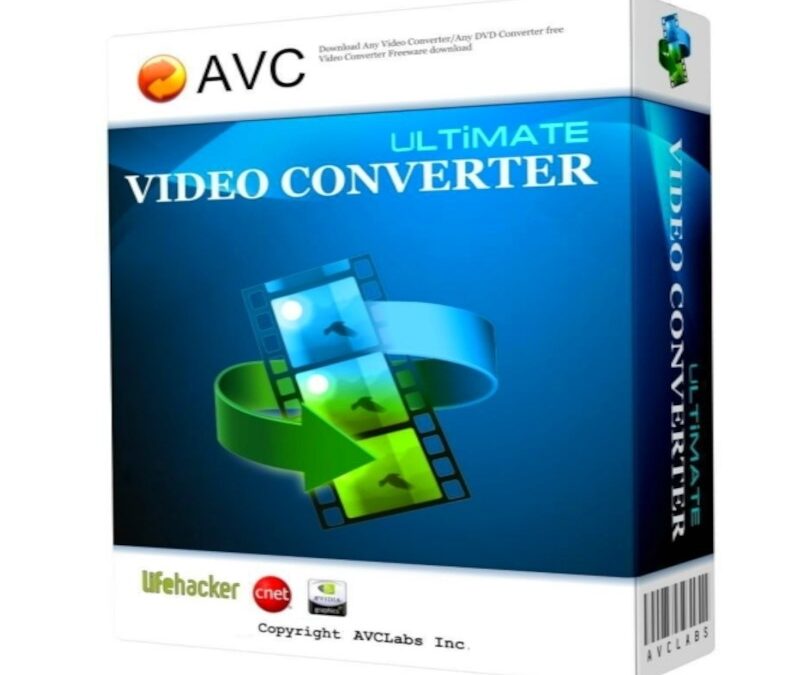
Any Video Converter 2020 Ultimate, DVD'lerinizi kopyalamanıza ve çeşitli video formatlarını MP4, AVI, WMV, 3GP, FLV, MPG ve SWF gibi formatlara dönüştürmenize yardımcı olan hepsi-bir-arada bir DVD kopyalayıcı ve video dönüştürücüdür. Bu yazıda ürünün gerçek hız ve performans teknolojisini, cihaz uyumluluğunu ve dikkat etmeniz gereken yasal noktaları ele alıyoruz.
GPU Hızlandırma Teknolojisi: Gerçek Hız Kazanımları
Resmi kaynaklara göre Any Video Converter, GPU hızlandırma ve Hızlı Dönüştürme (Fast Conversion) modu sunar; bu teknolojiler, GPU hızlandırma ile dönüştürme işlemini 5 kata kadar, Hızlı Dönüştürme modu ile ise 130 kata kadar hızlandırabilir. Bu, video dönüştürmenin bilgisayarınızın sadece işlemcisine (CPU) değil, ekran kartınızın (GPU) işlem gücüne de dağıtılabildiği anlamına gelir — özellikle büyük video koleksiyonlarını toplu olarak dönüştüren kullanıcılar için önemli bir zaman tasarrufu sağlar.
Gelişmiş Ayarlarla Detaylı Kontrol
Resmi kaynaklara göre program, tarama tipi (scan type), bit hızı, kare hızı, renk uzayı ve kalite filtreleri gibi gelişmiş ayarlar üzerinde kontrol sunar. Bu, sadece hazır profillerle yetinmek istemeyen, video çıktısının teknik özelliklerini kendi ihtiyaçlarına göre ince ayar yapmak isteyen ileri düzey kullanıcılar için değerli bir esneklik sağlar.
Geniş Cihaz Uyumluluğu
iPod, iPhone, akıllı TV, PSP, PS3 ve pek çok cihaz için tercih edilen dönüştürücülerden biridir. Popüler cihazlar için hazır profiller sunarak doğru ayarları elle girme zahmetinden kurtarır. Bu geniş cihaz desteği, farklı platformlar için ayrı ayrı dönüştürme ayarları öğrenmek zorunda kalmadan doğru formatı elde etmenizi kolaylaştırır.
Şeffaf Olmamız Gereken Bir Konu: DVD Kopyalama ve Telif Hakkı
Bu ürün, DVD kopyalama ve DRM korumalı M4V videoları dönüştürme özellikleri sunar. Bu tür araçları kullanırken, telif hakkı yasalarına dikkat etmeniz önemlidir — sadece kendi sahip olduğunuz, satın aldığınız veya yasal olarak kopyalama hakkına sahip olduğunuz içerikleri dönüştürmeniz gerekir. Birçok ülkede kişisel yedekleme amaçlı DVD kopyalama belirli koşullar altında yasal kabul edilse de, telif hakkıyla korunan içeriğin izinsiz dağıtımı veya ticari amaçlı kullanımı yasa dışıdır.
Kolay DVD Menüsü Oluşturma
Farklı video formatlarından doğrudan bir DVD menüsüyle DVD oluşturup ev DVD oynatıcınızda keyifle izleyebilirsiniz. Bu, dijital video koleksiyonunuzu fiziksel bir DVD oynatıcıda izlemek isteyen kullanıcılar için pratik bir özelliktir.
Toplu Dönüştürme Desteği
Toplu dönüştürme desteğiyle birden fazla dosyayı aynı anda işleyebilirsiniz. GPU hızlandırma ile birleştiğinde, bu özellik büyük video kütüphanelerinin makul bir sürede dönüştürülebilmesini sağlar.
Kurulum ve Lisans Anahtarı Aktivasyonu
Satın alma sonrası lisans anahtarınız anında dijital olarak teslim edilir. Kurulum adımları şu şekildedir:
- İndirme bağlantısından kurulum dosyasını indirin ve çalıştırın.
- Kurulum sihirbazını takip ederek programı bilgisayarınıza yükleyin.
- Programı ilk açtığınızda lisans anahtarınızı girmeniz istenir.
- Satın alma sonrası aldığınız seri numarasını eksiksiz girin.
- İnternet bağlantınız varsa aktivasyon birkaç saniye içinde tamamlanır.
Global Lisans ve Teslimat
Bu ürün global bir lisanstır — Türkiye dahil tüm ülkelerde ve hesaplarda geçerlidir, sorunsuz çalışır. Resmi distribütör kanalıyla sağlanan dijital bir lisans anahtarıdır.
Anında ve Otomatik Teslimat
Siparişiniz onaylandığı anda anahtarınız otomatik olarak teslim edilir. Gece yarısı 3'te bile alışveriş yapsanız fark etmez, sistemimiz 7 gün 24 saat kesintisiz çalışır. Beklemek yok, mesai saati yok. Ödemeniz geçtiği an ürününüz hazır ve sizi bekliyor.
Kimler İçin Uygun?
Any Video Converter 2020 Ultimate, özellikle şu kullanıcı profillerine hitap eder:
- Büyük video koleksiyonlarını hızlıca dönüştürmesi gereken kullanıcılar.
- Video çıktısının teknik ayarlarını (bit hızı, renk uzayı gibi) ince ayar yapmak isteyen ileri düzey kullanıcılar.
- Kendi DVD koleksiyonlarını kişisel yedekleme amacıyla dijitalleştirmek isteyen kullanıcılar.
- Farklı cihazlar için video dosyalarını uygun formata dönüştürmesi gereken kullanıcılar.
Sık Sorulan Sorular
GPU hızlandırma ne kadar hız kazandırır?
GPU hızlandırma ile dönüştürme işlemi 5 kata kadar, Hızlı Dönüştürme modu ile ise 130 kata kadar hızlanabilir.
Hangi gelişmiş ayarlar mevcuttur?
Tarama tipi, bit hızı, kare hızı, renk uzayı ve kalite filtreleri gibi gelişmiş ayarlar üzerinde kontrol sağlanır.
DVD kopyalama yasal mıdır?
Sadece sahip olduğunuz veya yasal kopyalama hakkına sahip olduğunuz içerikleri dönüştürmeniz önerilir; telif hakkıyla korunan içeriğin izinsiz dağıtımı yasa dışıdır.
Benzer Video ve DVD Araçları
Daha yeni bir Any Video Converter sürümü arıyorsanız Any Video Converter v7 Ultimate'a, daha kapsamlı bir DVD kopyalama çözümü için Any DVD Cloner Platinum'a göz atabilirsiniz.
GPU Hızlandırmanın Teknik Arka Planı
Geleneksel video dönüştürme işlemleri, bilgisayarınızın ana işlemcisi (CPU) tarafından gerçekleştirilir; bu, özellikle yüksek çözünürlüklü videolarda saatler sürebilen yoğun bir hesaplama işlemidir. GPU hızlandırma, bu hesaplama yükünün bir kısmını veya tamamını ekran kartının paralel işlem gücüne aktararak, dönüştürme süresini önemli ölçüde kısaltır. Modern ekran kartları, video kodlama/kod çözme için özel donanım birimlerine sahiptir; bu birimlerden faydalanmak, CPU'nun tek başına yapabileceğinden çok daha hızlı sonuçlar elde etmenizi sağlar.
Hızlı Dönüştürme Modunun Sınırları
130 kata kadar hız kazancı sunan Hızlı Dönüştürme modu, genellikle kaynak ve hedef format arasında belirli bir uyumluluk olduğunda (örneğin sadece konteyner formatının değiştiği, codec'in aynı kaldığı durumlarda) mümkün olan bir "akıllı kopyalama" tekniğine dayanır. Bu, videonun yeniden kodlanması (transcode) yerine, mevcut video verisinin yeni bir konteynere aktarılması anlamına gelebilir — bu yüzden bu düzeyde bir hız kazancı her dönüştürme senaryosunda garanti edilmeyebilir, kaynak ve hedef formatın uyumluluğuna bağlıdır.
Gelişmiş Ayarların Pratik Kullanımı
Bit hızı ayarı, video kalitesi ile dosya boyutu arasındaki dengeyi belirler; daha yüksek bit hızı daha iyi kalite ama daha büyük dosya boyutu anlamına gelir. Renk uzayı ayarı, özellikle profesyonel video prodüksiyonunda, farklı ekranlar ve yayın platformları arasında renk tutarlılığını korumak için önemlidir. Kare hızı ayarı ise videonun akıcılığını belirler — sinematik bir görünüm için 24 kare/saniye, daha akıcı bir spor yayını hissi için 60 kare/saniye gibi farklı tercihler yapılabilir.
Örnek Kullanım Senaryosu: Büyük Bir Video Arşivinin Dönüştürülmesi
Bir kullanıcının, yıllar içinde biriktirdiği yüzlerce eski video dosyasını (farklı formatlarda) tek bir standart formata dönüştürmek istediğini düşünelim. GPU hızlandırma ve toplu dönüştürme özellikleri olmadan, bu işlem günler sürebilir. Ancak Any Video Converter'ın GPU hızlandırma teknolojisiyle, aynı işlem çok daha kısa bir sürede tamamlanabilir — özellikle güçlü bir ekran kartına sahip bir bilgisayarda bu fark daha da belirgin olur.
DRM Korumalı İçerik Dönüştürmenin Teknik Sınırları
DRM korumalı M4V videoları dönüştürme özelliği, yalnızca kullanıcının kendi satın aldığı ve yasal olarak erişim hakkına sahip olduğu içerikler için kullanılmalıdır. DRM koruması, içerik sahiplerinin telif haklarını korumak için tasarlanmış teknik bir mekanizmadır ve bu korumaları aşmak, birçok ülkede ayrı yasal düzenlemelere tabi olabilir.
Sık Karşılaşılan Kurulum Sorunları
Kurulum sırasında en sık karşılaşılan sorun, ekran kartı sürücülerinin güncel olmamasıdır; GPU hızlandırma özelliğinden tam olarak faydalanmak için ekran kartı sürücülerinizin güncel olduğundan emin olun. Aktivasyon sırasında bir hata alırsanız, lisans anahtarını girerken boşluk karakteri veya yazım hatası yapmadığınızdan emin olun.
Neden 4msoft Üzerinden Satın Almalısınız?
4msoft'ta sunduğumuz Any Video Converter 2020 Ultimate lisansı, resmi distribütör kanalıyla temin edilen orijinal bir dijital lisans anahtarıdır. Satın alma sürecinin ardından herhangi bir kurulum veya aktivasyon sorunu yaşarsanız destek ekibimize ulaşabilirsiniz.
Cihaz Profillerinin Arkasındaki Mantık
Farklı cihazlar (iPod, iPhone, akıllı TV, PSP, PS3 gibi), farklı video codec'leri, çözünürlükler ve bit hızlarını destekler. Doğru ayarları manuel olarak bulmak, teknik bilgisi olmayan bir kullanıcı için zorlayıcı olabilir. Hazır cihaz profilleri, bu karmaşıklığı ortadan kaldırarak, kullanıcının sadece hedef cihazı seçmesini ve doğru ayarların otomatik olarak uygulanmasını sağlar.
Kişisel Yedekleme Amaçlı Kullanımın Sınırları
Birçok ülkede, satın aldığınız bir DVD'yi kişisel kullanım için dijitalleştirmek "adil kullanım" (fair use) kapsamında değerlendirilebilir; ancak bu, ülkeden ülkeye ve içeriğin telif hakkı sahibinin politikalarına göre değişebilir. Kullanıcıların, kendi ülkelerindeki telif hakkı yasalarını araştırıp bu çerçevede hareket etmeleri önerilir.
Video Kalite Filtrelerinin Kullanımı
Kalite filtreleri, dönüştürme sırasında videonun görsel kalitesini iyileştirmek için kullanılabilir — gürültü azaltma, keskinlik artırma veya renk düzeltme gibi işlemler bu kapsama girer. Eski, düşük kaliteli bir kaynak videodan mümkün olan en iyi sonucu almak isteyen kullanıcılar için bu filtreler değerli bir araçtır.
Farklı İşletim Sistemi ve Platform Uyumluluğu
Any Video Converter'ın desteklediği geniş format yelpazesi, farklı işletim sistemleri ve cihazlar arasında video paylaşımını kolaylaştırır. Bir Windows kullanıcısının hazırladığı bir video, doğru formata dönüştürüldüğünde bir Mac, Android veya iOS cihazında da sorunsuz oynatılabilir.
Örnek Kullanım Senaryosu: İçerik Üreticisi İçin Hızlı Dönüşüm
Bir YouTube içerik üreticisinin, kaydettiği ham video dosyasını farklı platformlar (YouTube, Instagram, TikTok) için farklı boyut ve formatlarda hazırlaması gerektiğini düşünelim. GPU hızlandırma sayesinde, aynı kaynak videodan birden fazla platforma özel versiyon üretme süreci önemli ölçüde hızlanır — içerik üreticisi, dönüştürme işleminin tamamlanmasını beklerken zaman kaybetmek yerine, bir sonraki içeriği hazırlamaya odaklanabilir.
Ses Formatı Dönüştürmenin Ek Değeri
Video dönüştürmenin yanı sıra, program ses dosyalarını da farklı formatlar arasında dönüştürebilir. Bir videonun ses parçasını çıkarıp ayrı bir MP3 dosyası olarak kaydetmek, örneğin bir röportaj videosundan sadece ses kaydını almak isteyen kullanıcılar için pratik bir özelliktir.
Sistem Kaynak Kullanımı
GPU hızlandırma özelliğinden tam olarak faydalanmak için, bilgisayarınızın güncel bir ekran kartına ve güncel sürücülere sahip olması önemlidir. Eski veya entegre grafik çözümlerinde GPU hızlandırmanın faydası sınırlı olabilir; bu durumda standart CPU tabanlı dönüştürme kullanılır.
Lisans Anahtarınızı Güvenli Saklamak
Dijital lisans anahtarınızı aldıktan sonra güvenli bir yerde (parola yöneticisi gibi) saklamanız, ileride yeni bir bilgisayara kurulum yapmanız gerektiğinde işinizi kolaylaştırır.
Diğer Dönüştürme Araçlarına Kıyasla Konumu
Piyasada birçok ücretsiz video dönüştürme aracı bulunsa da, Any Video Converter'ın GPU hızlandırma teknolojisi ve DVD kopyalama ile dönüştürmeyi tek bir programda birleştirmesi, onu özellikle hız ve geniş format/cihaz yelpazesine ihtiyaç duyan kullanıcılar için pratik bir seçenek haline getirir.
Toplu İşlem Sırasında Dikkat Edilmesi Gerekenler
Çok sayıda dosyayı toplu olarak dönüştürürken, her dosya için doğru hedef formatın ve kalite ayarlarının seçildiğinden emin olmak önemlidir. Büyük bir toplu işlem başlatmadan önce birkaç dosya ile test yapmak, beklenmedik sonuçlardan kaçınmanıza yardımcı olur.
Küçük İşletmeler İçin Kullanım Alanları
Bir küçük işletme, tanıtım videolarını farklı platformlarda paylaşmak üzere farklı formatlara dönüştürmek için bu tür bir araca ihtiyaç duyabilir. GPU hızlandırma, sınırlı zamanı olan küçük ekiplerin video hazırlık süreçlerini hızlandırmasına yardımcı olur.
Video Arşivleme Stratejileri
Dijitalleştirilen videolarınızı sadece bir kez dönüştürüp unutmak yerine, düzenli bir yedekleme stratejisi (örneğin harici bir disk veya bulut depolama ile) benimsemek, uzun vadede içeriğinizin kaybolmamasını sağlar. Dijital dosyalar da zamanla bozulabilir veya kaza sonucu silinebilir; en az iki farklı konumda yedek tutmak önerilen bir uygulamadır.
Kurulum Sonrası İlk Adımlar
Programı kurduktan sonra, birkaç küçük test dosyasıyla GPU hızlandırma ve Hızlı Dönüştürme modlarını deneyerek performans farkını gözlemlemek faydalıdır. Hangi ayarların sizin donanımınızda en iyi sonucu verdiğini keşfetmek, gerçek projelerinize başlamadan önce zaman kazandırır.
Farklı Kullanıcı Profillerinin Ortak İhtiyacı
Bir aile üyesi eski aile videolarını dijitalleştirmek isterken, bir içerik üreticisi farklı platformlar için video hazırlamak, bir küçük işletme sahibi ise pazarlama içeriğini uyarlamak isteyebilir — hepsi farklı amaçlarla aynı temel ihtiyaca (video formatları arasında hızlı ve güvenilir dönüştürme) sahiptir. Any Video Converter'ın GPU hızlandırma teknolojisi ve geniş format desteği, bu ortak ihtiyacı kullanım amacından bağımsız olarak karşılamayı hedefler.
Video Altyazı Desteği
Birçok video dönüştürme senaryosunda, altyazı dosyalarının da doğru şekilde işlenmesi önemlidir. Yabancı dilde içerik izleyen veya erişilebilir içerik hazırlayan kullanıcılar için, dönüştürme sürecinde altyazı uyumluluğunu kontrol etmek, son ürünün eksiksiz olmasını sağlar.
Sonuç Öncesi Son Not
Any Video Converter 2020 Ultimate'ı satın almadan önce, DVD kopyalama ve DRM'li içerik dönüştürme özelliklerini sadece yasal haklarınız çerçevesinde kullanmayı unutmamanız, hem sizi hem de içerik sahiplerinin haklarını korur. GPU hızlandırma teknolojisiyle sunduğu gerçek hız kazanımları, bu sorumlu kullanım anlayışıyla birleştiğinde, günlük video dönüştürme ihtiyaçlarınız için pratik ve verimli bir çözüm sunar.
Genel Kullanıcılar İçin Pratik Tavsiye
Yeni bir dönüştürme yazılımı kullanırken, önemli bir video dosyanız varsa dönüştürme işleminden önce orijinalinin bir kopyasını farklı bir konumda saklamanız önerilir. Bu, dönüştürme sırasında beklenmedik bir hata oluşması durumunda orijinal içeriğinizi kaybetmemenizi sağlar.
Öğrencilerin Proje Sunumlarında Kullanımı
Bir öğrenci, farklı kaynaklardan topladığı video parçalarını tutarlı bir formata dönüştürüp bir sunuma dahil etmek isteyebilir. GPU hızlandırma sayesinde bu toplu dönüştürme işlemi, son dakika hazırlıklarında bile makul bir sürede tamamlanabilir.
Bu hız, özellikle zaman baskısı altında çalışan kullanıcılar için önemli bir avantajdır.
Video İçerik Üreticileri İçin Ek Değeri
Farklı platformlar için içerik hazırlayan bağımsız içerik üreticileri, tek bir yüksek kaliteli kaynak dosyadan her platform için optimize edilmiş ayrı versiyonlar üretmek için sık sık dönüştürme yazılımına ihtiyaç duyar. GPU hızlandırma teknolojisi, bu tekrarlayan işlemi önemli ölçüde hızlandırarak içerik dağıtım sürecini basitleştirir.
Doğru araçlar ve sorumlu bir kullanım anlayışıyla, video koleksiyonunuzu istediğiniz her cihazda hızlı ve sorunsuz izleyebilir hale getirebilirsiniz.
Farklı Video Kaynaklarıyla Çalışma
Program sadece DVD'lerle sınırlı değildir; telefon kameralarından veya yasal olarak elde edilmiş diğer kaynaklardan gelen video dosyalarından da dönüştürme yapabilir. Bu çok yönlülük, farklı kaynaklardan gelen video içeriğinizi tutarlı bir formatta bir araya getirmenizi kolaylaştırır.
Bu esneklik, ürünü farklı ihtiyaçlara sahip geniş bir kullanıcı kitlesi için pratik bir çözüm haline getirir.
Sonuç
Any Video Converter 2020 Ultimate, GPU hızlandırma teknolojisiyle önemli hız kazanımları sunan, geniş cihaz uyumluluğuna sahip, kullanımı kolay bir video dönüştürme çözümüdür. Telif hakkı kurallarına uygun, sorumlu bir kullanımla değerli bir araç olarak hizmet verir.
Sık Sorulan Sorular
GPU hızlandırma ne kadar hız kazandırır?
GPU hızlandırma ile dönüştürme işlemi 5 kata kadar, Hızlı Dönüştürme modu ile ise 130 kata kadar hızlanabilir.
Hangi gelişmiş ayarlar mevcuttur?
Tarama tipi, bit hızı, kare hızı, renk uzayı ve kalite filtreleri gibi gelişmiş ayarlar üzerinde kontrol sağlanır.
DVD kopyalama yasal mıdır?
Sadece sahip olduğunuz veya yasal kopyalama hakkına sahip olduğunuz içerikleri dönüştürmeniz önerilir; telif hakkıyla korunan içeriğin izinsiz dağıtımı yasa dışıdır.